




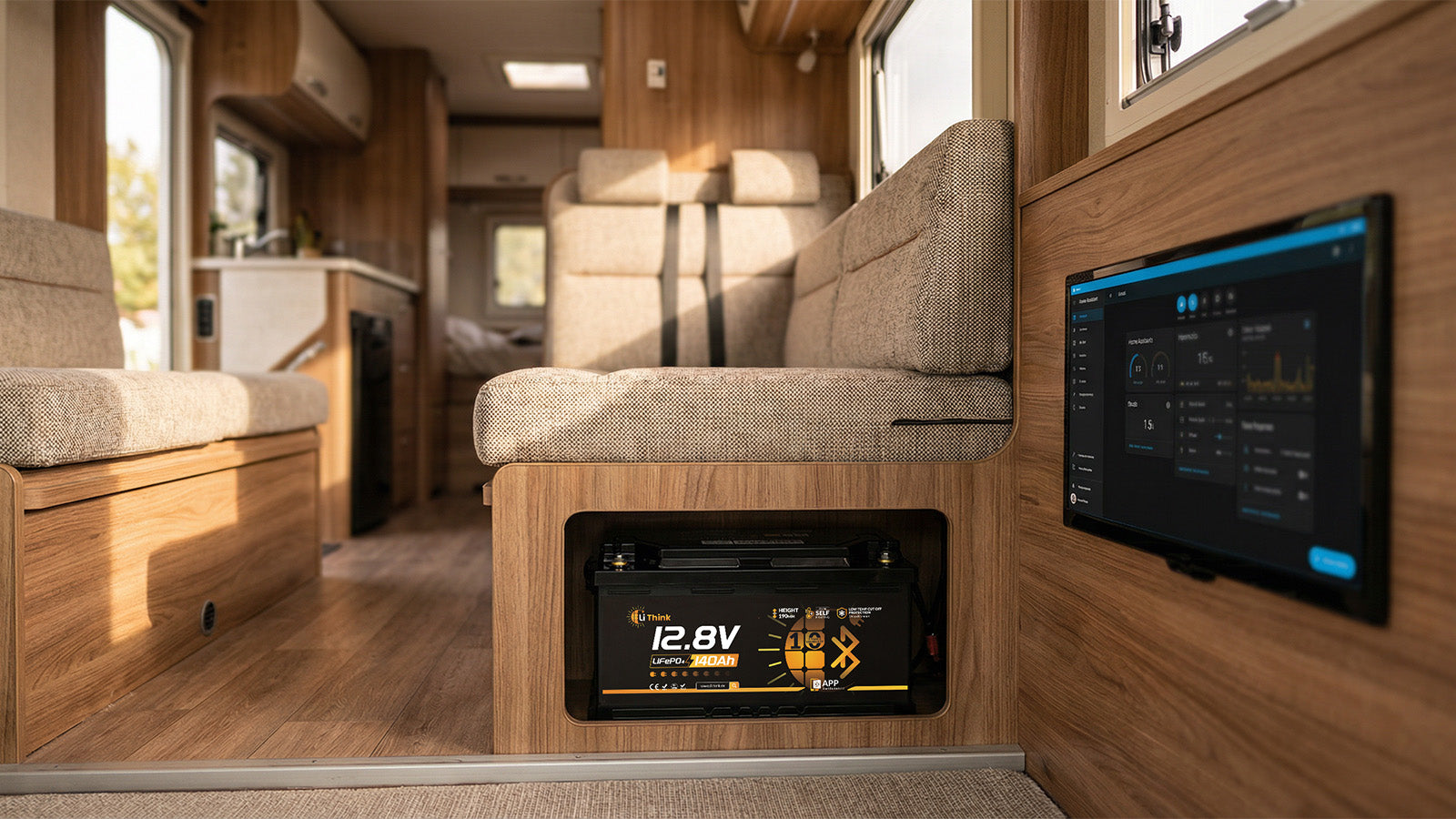
Danksagung: Dieses Tutorial basiert auf den vom Autor des Projekts BatMON (batmon-ha) auf GitHub öffentlich bereitgestellten README-Dokumentationen und Projektdaten. Wir danken dem ursprünglichen Entwickler ausdrücklich für die zur Verfügung gestellten technischen Inhalte und Daten.
Projektquelle (GitHub): https://github.com/fl4p/batmon-ha
In diesem Beitrag wird Schritt für Schritt erläutert, wie BatMON in Home Assistant installiert, konfiguriert und betrieben wird, um Batteriedaten über Bluetooth Low Energy (BLE) direkt aus dem Batterie-Management-System (BMS) auszulesen und zuverlässig in Home Assistant darzustellen.
Die beschriebenen Vorgehensweisen eignen sich insbesondere für LiFePO₄-Batterien mit Bluetooth-BMS, wie z. B. Lithink Bluetooth-Batterien, und sind für den Einsatz in Wohnmobilen, Off-Grid-Systemen und stationären Energiespeichern ausgelegt.
Wichtiger Hinweis: BatMON verwendet Bluetooth Low Energy zur Datenübertragung. Abhängig von Umgebungseinflüssen (Abstand, Metallabschirmung, Funkstörungen oder Bluetooth-Hardware des Hosts) kann es zu kurzzeitigen Verbindungsunterbrechungen kommen. Dies stellt in der Regel keinen Defekt der Batterie oder des BMS dar.
1) Was ist BatMON und welche Funktion erfüllt es in Home Assistant?
BatMON ist ein speziell für Home Assistant entwickeltes Add-on zur Überwachung von Batteriesystemen. Über Bluetooth Low Energy (BLE) wird eine direkte Verbindung zum Batterie-Management-System (BMS) hergestellt, über die laufend Betriebsdaten ausgelesen werden.
Die ausgelesenen Daten werden über MQTT an Home Assistant übertragen und dort als Sensor-Entitäten verfügbar gemacht. Auf dieser Basis lassen sich Visualisierungen, Protokollierungen und Automationen realisieren.
Für Lithink LiFePO₄-Batterien mit Bluetooth-BMS ermöglicht BatMON eine besonders schlanke Systemarchitektur, da keine zusätzlichen Gateways oder seriellen Schnittstellen erforderlich sind.
- Direkte BLE-Verbindung zum Batterie-BMS
- Erfassung von Batteriespannung, Strom und Ladezustand (SoC)
- Auslesen von Zellspannungen und Temperaturen (BMS-abhängig)
- Unterstützung mehrerer Batterien parallel
- MQTT Auto-Discovery für Home Assistant
- Integration in Dashboards und Energieübersichten
In der Praxis hat sich BatMON insbesondere in dauerhaft betriebenen Systemen bewährt, etwa in Wohnmobilen oder netzunabhängigen Energiesystemen. Bei Lithink Bluetooth-Batterien werden die vom BMS bereitgestellten Daten direkt übernommen und als eigenständige Home-Assistant-Entitäten abgebildet.
2) Voraussetzungen
- Installierter Home Assistant mit Supervisor-Unterstützung.
- Bluetooth-Unterstützung auf dem Host-System (intern oder über USB-Adapter).
- Installierter MQTT Broker, z. B. Mosquitto.
- Bluetooth-fähige Batterie, eingeschaltet und in Reichweite, z. B. eine Lithink Bluetooth-LiFePO₄-Batterie.
Bei Lithink Bluetooth-Batterien ist die Bluetooth-Funktion ab Werk aktiviert. Eine zusätzliche Aktivierung oder Firmware-Anpassung ist nicht erforderlich. Während der Einrichtung sollte die Batterie nicht dauerhaft parallel mit einer Smartphone-App verbunden sein.
3) Schritt 1: BatMON-Repository hinzufügen
- Home Assistant öffnen.
- Zu Supervisor → Add-on Store navigieren.
- Über das Menü ⋮ → Repositories ein neues Repository hinzufügen.
- Folgende URL eintragen:
https://github.com/fl4p/home-assistant-addons4) Schritt 2: BatMON-Add-on installieren
- Im Add-on Store BatMON auswählen.
- Auf Install klicken.
- Installation vollständig abwarten.
5) Schritt 3: MQTT Broker installieren und konfigurieren
- Add-on Mosquitto MQTT installieren.
- MQTT-Dienst starten.
- MQTT-Integration in Home Assistant aktivieren.
- Benutzername und Passwort korrekt konfigurieren.
6) Schritt 4: BatMON konfigurieren (Bluetooth-Batterie anbinden)
devices:
  - address: CC:44:8C:F7:AD:BB
    type: jk
    alias: lithink_battery
    pin: "12345"
    adapter: "hci0"
    debug: true
    current_calibration: 1.0
In Mehrbatteriesystemen können mehrere Geräte mit jeweils eigenem alias definiert werden. Jede Lithink Bluetooth-Batterie wird anschließend als separate Entität in Home Assistant geführt.
7) Schritt 5: BatMON starten
- Add-on starten.
- Log-Ausgaben prüfen.
- Sicherstellen, dass eine stabile Verbindung zur Batterie besteht und MQTT-Daten gesendet werden.
8) Schritt 6: Batteriedaten in Home Assistant anzeigen
Nach erfolgreichem Start werden die Sensordaten automatisch über MQTT Discovery in Home Assistant eingebunden. Die angezeigten Werte entsprechen den vom Batterie-BMS gelieferten Daten und stimmen mit den Informationen der Batterie-App überein.
9) Fehlerbehebung
Batterie wird nicht angezeigt oder verbindet sich nicht
- MAC-Adresse überprüfen.
- BMS-Typ korrekt konfigurieren.
- Abstand zwischen Batterie und Host reduzieren.
- BatMON-Logs auswerten.
- MQTT Broker prüfen.
Verbindung besteht, aber keine Entitäten in Home Assistant sichtbar
- MQTT-Integration aktiv?
- MQTT-Zugangsdaten korrekt?
- MQTT-Publish-Meldungen im Log vorhanden?
- MQTT-Integration neu laden oder Home Assistant neu starten.
Instabile Bluetooth-Verbindung
- Parallele Verbindungen mit Smartphone-Apps vermeiden.
- Funkstörungen reduzieren.
- Externe USB-Bluetooth-Adapter verwenden.
- In stationären Systemen (z. B. Wohnmobil oder Off-Grid) empfiehlt sich eine einzelne, dauerhafte Bluetooth-Verbindung über Home Assistant, insbesondere bei Lithink Bluetooth-Batterien.
10) Danksagung & Projektquelle
Dieses Tutorial basiert vollständig auf den öffentlich verfügbaren README-Dokumentationen und Projektdaten des BatMON-Projekts. Wir danken dem ursprünglichen Entwickler für die Bereitstellung dieser technischen Informationen.
Projektquelle: https://github.com/fl4p/batmon-ha
Κοινοποίηση:
Victron Venus OS: Lithink Batterien per Bluetooth integrieren und Batteriedaten anzeigen
Ursachen und Lösungen für Spannungsabfall beim Inverterstart