




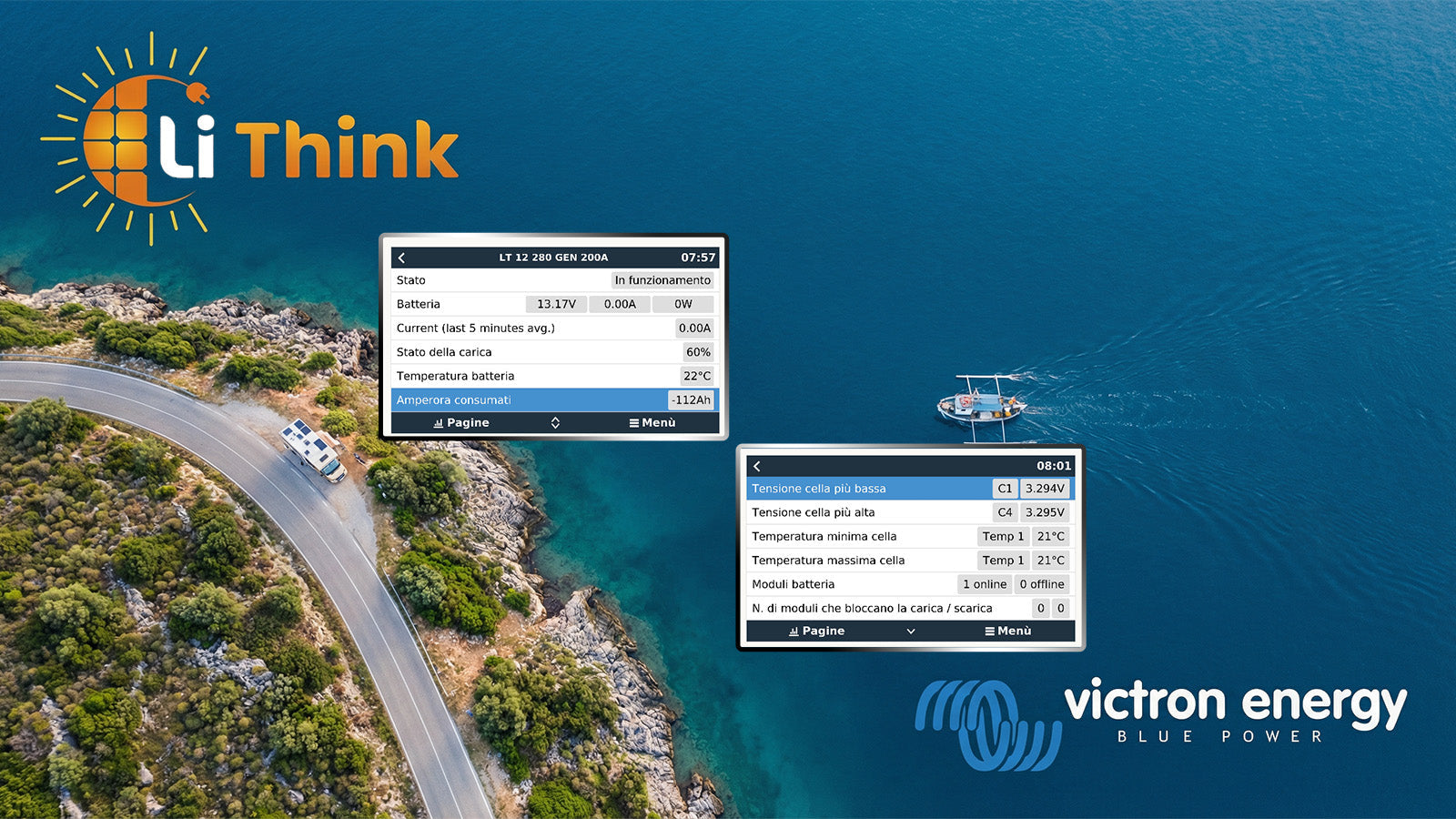
Danksagung: Vielen Dank an den ursprünglichen Entwickler und Autor des Projekts dbus-serialbattery. Dieser Beitrag basiert auf der offiziellen Projektstruktur und der technischen Dokumentation.
Originalprojekt (GitHub): mr-manuel/venus-os_dbus-serialbattery
In Wohnmobilen, auf Booten sowie in Off-Grid-Systemen möchten immer mehr Anwender Bluetooth-fähige LiFePO₄-Batterien direkt in Victron Venus OS integrieren, um alle Systemdaten zentral auf einem GX-Gerät und im VRM-Portal überwachen zu können.
Dieser Leitfaden zeigt Schritt für Schritt, wie der Treiber dbus-serialbattery auf einem Victron GX-Gerät installiert wird und wie anschließend Batteriedaten per Bluetooth in Venus OS angezeigt werden. Die beschriebenen Schritte orientieren sich dabei an realen Einsatzszenarien mit Lithink Bluetooth-LiFePO₄-Batterien.
Wichtiger Hinweis: Bluetooth-Verbindungen können je nach Umgebung (Abstand, Metallabschirmung, elektromagnetische Störungen oder BLE-Implementierung) schwanken. Kurzzeitige Aussetzer einzelner Werte sind in der Regel auf die Funkverbindung zurückzuführen und kein Hinweis auf einen Defekt der Batterie oder des BMS.
1) Was ist Venus OS und was macht dbus-serialbattery?
Venus OS ist das Betriebssystem für Victron GX-Geräte wie Cerbo GX, Ekrano GX oder einen Raspberry Pi mit installiertem Venus OS. Es sammelt Mess- und Statusdaten aus dem gesamten Energiesystem (Batterie, Wechselrichter, Ladegeräte, PV-Regler) und stellt diese zentral in der Remote Console sowie im VRM-Portal dar.
dbus-serialbattery ist ein zusätzlicher Batterietreiber, der es ermöglicht, BMS-Daten von Drittanbieter-Batterien in Venus OS einzubinden. Dazu zählen unter anderem Batteriespannung, Lade- und Entladestrom, Ladezustand (SoC) sowie – abhängig vom jeweiligen BMS – Zellspannungen und Temperaturwerte.
Bei Bluetooth-fähigen Batterien erfolgt diese Anbindung kabellos über BLE. Damit eignet sich diese Lösung besonders für Nachrüstungen in Wohnmobilen, Booten und Off-Grid-Systemen, bei denen keine direkte serielle Verbindung vorgesehen ist.
2) Voraussetzungen
- Victron GX-Gerät: Cerbo GX, Ekrano GX oder ein Raspberry Pi mit installiertem Venus OS.
- Netzwerkverbindung: GX-Gerät und Computer befinden sich im selben lokalen Netzwerk (LAN oder WLAN).
- SSH- / Root-Zugriff: Root Access muss gemäß Victron-Dokumentation aktiviert sein.
- Bluetooth-Unterstützung: Das GX-Gerät verfügt über integriertes oder kompatibles Bluetooth.
- Vorbereitete Batterie: Die Batterie ist eingeschaltet, Bluetooth ist aktiv und die Batterie befindet sich in Reichweite des GX-Geräts.
Praxis-Tipp: Für die Erstkonfiguration empfiehlt es sich, Batterie und GX-Gerät möglichst nah beieinander zu platzieren. Das vereinfacht die Bluetooth-Erkennung und reduziert Fehlersuche.
3) Schritt 1: SSH aktivieren und IP-Adresse finden
- SSH aktivieren: Öffne die Remote Console des GX-Geräts und aktiviere den SSH-Zugriff. Je nach Version findest du diese Option unter Settings → Services → SSH on LAN.
-
IP-Adresse ermitteln: Unter Settings → Ethernet / Wi-Fi wird die aktuelle IP-Adresse angezeigt (z. B.
192.168.1.55). - Root-Zugang prüfen: Stelle sicher, dass Root Access gemäß Victron-Anleitung eingerichtet ist.
4) Schritt 2: Per SSH mit dem GX-Gerät verbinden
Windows
- Tool: PuTTY installieren oder Windows Terminal verwenden.
-
Verbindung: IP-Adresse des GX-Geräts als Hostnamen eintragen, Port
22, ProtokollSSH. - Anmeldung: Mit Root-Benutzerdaten einloggen.
macOS / Linux
- Terminal öffnen.
- SSH-Befehl ausführen:
ssh root@192.168.1.55Ersetze die IP-Adresse entsprechend durch die deines GX-Geräts.
5) Schritt 3: dbus-serialbattery installieren
- Installationsskript herunterladen:
wget -O /tmp/install.sh https://raw.githubusercontent.com/mr-manuel/venus-os_dbus-serialbattery/master/dbus-serialbattery/install.sh- Installationsskript ausführen:
bash /tmp/install.sh- Version auswählen: In den meisten Fällen ist Latest release die empfohlene Option.
- GX-Gerät neu starten:
rebootHinweis: Nach dem Neustart kann es 1–3 Minuten dauern, bis alle Dienste vollständig gestartet sind.
6) Schritt 4: Bluetooth-MAC-Adresse der Batterie auslesen
Für die Bluetooth-Anbindung wird die MAC-Adresse der Batterie benötigt. Diese wird im nächsten Schritt in der Konfigurationsdatei eingetragen.
- Bluetooth-Tool starten:
bluetoothctl- Scan aktivieren:
scan on- Gefundene Geräte anzeigen:
devicesBeispielausgabe:
Device AA:BB:CC:11:22:33 Battery-BLE-
MAC-Adresse notieren: z. B.
AA:BB:CC:11:22:33. - Scan beenden:
scan off
quit
Wichtig: Ist die Batterie gleichzeitig mit einer Smartphone-App verbunden, kann die Erkennung am GX-Gerät beeinträchtigt sein. Für die Einrichtung empfiehlt es sich, die Handyverbindung kurzzeitig zu trennen.
7) Schritt 5: config.ini erstellen und Bluetooth konfigurieren
Der Treiber nutzt die Datei config.ini. Die erste Zeile muss exakt [DEFAULT] lauten, andernfalls wird die Konfiguration nicht korrekt geladen.
7.1 config.ini öffnen
nano /data/apps/dbus-serialbattery/config.ini7.2 Minimale Bluetooth-Konfiguration
[DEFAULT]
BLUETOOTH_BMS = <Treibername> AA:BB:CC:11:22:33
Der korrekte Treibername kann in folgender Datei nachgeschlagen werden:
/data/apps/dbus-serialbattery/config.default.ini7.3 Speichern und schließen
- Speichern: Ctrl + O, anschließend Enter.
- Beenden: Ctrl + X.
Typischer Fehler: Fehlt der Abschnitt [DEFAULT] oder ist er falsch geschrieben, startet der Treiber nicht korrekt.
8) Schritt 6: Services aktivieren und Treiber neu starten
- Enable-Skript ausführen:
bash /data/apps/dbus-serialbattery/enable.sh- Treiber neu starten:
bash /data/apps/dbus-serialbattery/restart.sh- Optional: Bei Änderungen an BLUETOOTH_BMS empfiehlt sich ein Neustart:
reboot9) Schritt 7: Batterie in Venus OS anzeigen
- Remote Console öffnen.
- Unter Settings → System setup den Battery Monitor auswählen.
- Nach erfolgreicher Einrichtung erscheint ein Eintrag von dbus-serialbattery mit den aktuellen Batteriewerten.
Welche Werte angezeigt werden, hängt von den durch das BMS bereitgestellten Daten ab.
10) Fehlerbehebung
Problem A: Batterie wird nicht angezeigt
- MAC-Adresse prüfen.
- Treibername mit config.default.ini vergleichen.
- Abstand zwischen Batterie und GX reduzieren.
- enable.sh, restart.sh und reboot erneut ausführen.
Problem B: Bluetooth-Scan findet keine Geräte
- Ist die Batterie eingeschaltet und Bluetooth aktiv?
- Smartphone-Bluetooth trennen.
- Scan erneut starten.
Problem C: Werte brechen sporadisch ab
- Bluetooth-Umgebung prüfen.
- Parallele Verbindungen vermeiden.
- GX-Gerät oder Treiber neu starten.
11) Hinweise für Lithink Bluetooth-Batterien
In der Praxis zeigt sich, dass eine stabile Integration nicht nur von der Software, sondern auch von der BMS-Auslegung der Batterie abhängt.
Lithink Bluetooth-LiFePO₄-Batterien sind so ausgelegt, dass sie mit klaren Datenstrukturen und stabilen Werkseinstellungen arbeiten. In Victron Venus OS lassen sie sich in der Regel ohne umfangreiche Anpassungen einbinden.
- Werkseitig konfigurierte BMS-Parameter für Wohnmobil- und Off-Grid-Anwendungen
- Bluetooth-Datenstruktur kompatibel mit dbus-serialbattery
- Keine wiederholten manuellen BMS-Anpassungen erforderlich
- Stabile Datenaktualisierung bei Einzelverbindung
Für die Erstinbetriebnahme empfiehlt es sich, ausschließlich das GX-Gerät mit der Batterie zu verbinden und Smartphone-Apps erst nach erfolgreicher Integration zu verwenden.
Danksagung
Vielen Dank an den ursprünglichen Entwickler von dbus-serialbattery für die Bereitstellung dieses offenen und erweiterbaren Projekts.
GitHub-Projekt: mr-manuel/venus-os_dbus-serialbattery
Jaa:
Nach LiFePO₄-Upgrade: 3 übersehene Limits im Wohnmobil-Bordnetz
Lithink Bluetooth-LiFePO₄-Batterien in Home Assistant überwachen – Einrichtung mit BatMON
1 kommentti
Hallo
hat das jemand zum laufebin bekommen?