




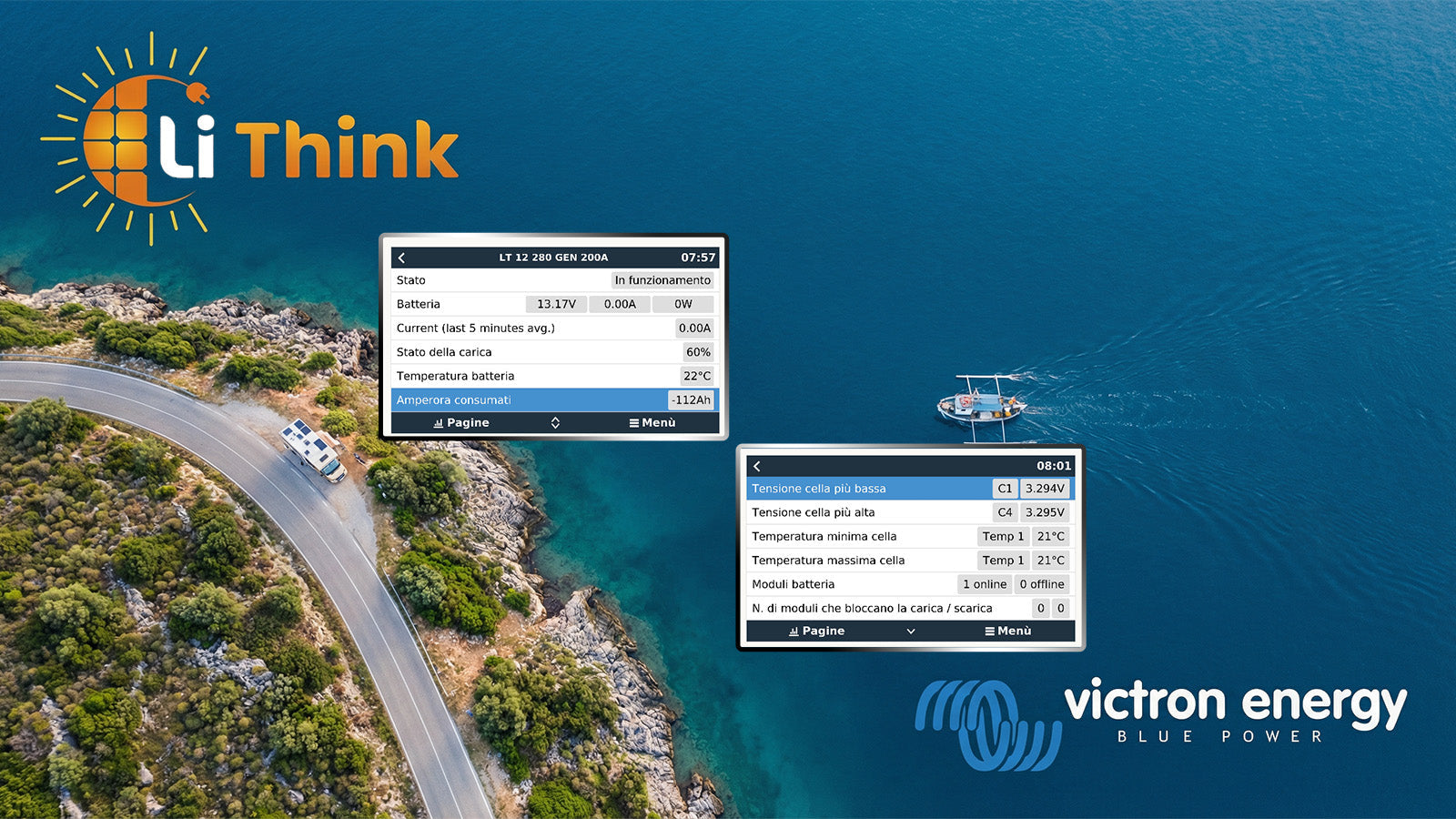
Agradecimientos: Muchas gracias al desarrollador/autor original del proyecto dbus-serialbattery. Este tutorial se basa en sus instrucciones y en la estructura del proyecto.
Original (GitHub): mr-manuel/venus-os_dbus-serialbattery
En esta publicación te muestro paso a paso cómo, en un dispositivo Victron GX, con Venus OS el controlador dbus-serialbattery instalas y luego Datos de la batería por Bluetooth lo hagas visible en la interfaz de Victron.
Aviso importante: Una conexión Bluetooth puede fluctuar ocasionalmente según el entorno del sistema (distancia, interferencias, implementación de BLE). Si los valores se interrumpen de forma esporádica, generalmente se debe a la comunicación inalámbrica/BLE y no a un "defecto" de la batería.
1) ¿Qué es Venus OS y qué hace dbus-serialbattery?
Venus OS: El sistema operativo en los dispositivos Victron GX (p. ej., Cerbo GX, Ekrano GX o Raspberry Pi con Venus OS). Recopila datos del sistema, los muestra en la Remote Console y puede enviarlos a VRM (Victron Remote Management).
dbus-serialbattery: Un controlador adicional que introduce datos de batería (p. ej., tensión, corriente, SoC, valores de celda — según el BMS) en Venus OS, para que puedas verlos en la interfaz de Victron.
2) Requisitos
- Dispositivo Victron GX: Cerbo/Ekrano o Raspberry Pi con Venus OS instalado.
- Acceso a la red: El dispositivo GX y el PC están en la misma red (LAN/WLAN) para que SSH funcione.
- Acceso root/SSH: Para la instalación se requiere SSH con permisos de root (Victron lo denomina «Root Access»).
- Bluetooth en el GX: Bluetooth debe estar disponible en el sistema (interno o compatible).
- Batería lista: La batería está encendida, Bluetooth activo y se encuentra dentro del alcance de Bluetooth del dispositivo GX.
Consejo: Mantén la batería y el GX, para la configuración inicial, tan cerca como sea posible entre sí (a pocos metros). Esto reduce la necesidad de solucionar problemas.
3) Paso 1: activar SSH y encontrar la dirección IP
- Activar SSH: Abre la Consola Remota tu dispositivo GX y activa SSH. Según el dispositivo/versión, normalmente lo encontrarás en Configuración: Servicios → «SSH on LAN» (o similar).
-
Anota la dirección IP: En la Consola Remota en Configuración: Ethernet/Wi-Fi encontrarás la dirección IP (p. ej.
192.168.1.55). - Comprobar acceso root: Asegúrate de que has configurado/activado las credenciales de root según las instrucciones de Victron.
4) Paso 2: Conectarse desde el PC por SSH
Windows
- Herramienta: Instala PuTTY (o usa Windows Terminal/PowerShell, si SSH está disponible).
-
Conexión: Nombre de host = IP de tu GX (p. ej.
192.168.1.55), Puerto =22, Protocolo =SSH. - Inicio de sesión: Iniciar sesión con las credenciales de root.
macOS / Linux
- Abrir la terminal.
- Comando SSH:
ssh root@192.168.1.55Ejemplo: Si la IP de tu GX 192.168.1.55 escribes exactamente el comando anterior y confirmas con Enter.
5) Paso 3: instalar dbus-serialbattery
- Descargar el instalador: Copia el siguiente comando en tu consola SSH y confirma con Enter.
wget -O /tmp/install.sh https://raw.githubusercontent.com/mr-manuel/venus-os_dbus-serialbattery/master/dbus-serialbattery/install.sh- Iniciar el instalador:
bash /tmp/install.sh-
Seleccionar versión: Para la mayoría de los usuarios, es Último lanzamiento la mejor elección (en el menú suele ser Opción
1). - Reinicio: Después de completar la instalación, reinicie el GX:
reiniciarNota: Tras el reinicio, suele tardar 1–3 minutos hasta que todos los servicios vuelvan a funcionar por completo.
6) Paso 4: Leer la dirección MAC Bluetooth de la batería
Ahora leemos la dirección MAC del dispositivo Bluetooth. Esta es la dirección que más adelante usarás en la config.ini introduces.
- Iniciar herramienta Bluetooth:
bluetoothctl- Activar el escaneo:
escaneo activado- Mostrar lista de dispositivos: Al cabo de unos segundos:
dispositivosEjemplo de salida:
Dispositivo AA:BB:CC:11:22:33 Battery-BLE
Dispositivo 12:34:56:78:9A:BC OtherDevice-
Anotar MAC: Anota la MAC de tu batería, p. ej.
AA:BB:CC:11:22:33. - Desactivar el escaneo y finalizar:
desactivar escaneo
salir
Importante: Si la batería está conectada simultáneamente al móvil, el escaneo/conexión en el GX puede funcionar peor. Para la configuración, es mejor desconectar brevemente la conexión del móvil.
7) Paso 5: crear el archivo config.ini y configurar Bluetooth
El controlador utiliza un archivo config.ini. Ahí activas Bluetooth e introduces la dirección MAC.
Es importante que la primera línea sea exactamente [DEFAULT] dice.
7.1 Abrir config.ini
nano /data/apps/dbus-serialbattery/config.ini7.2 Configuración Mínima de Bluetooth (Ejemplo)
Introduce como mínimo esta estructura. Reemplaza
[DEFAULT]
BLUETOOTH_BMS =  AA:BB:CC:11:22:33
Nombre del controlador: Puedes ver qué nombres de controladores están disponibles en:
/data/apps/dbus-serialbattery/config.default.iniOpcionalmente, puedes buscar el apartado de Bluetooth en la configuración predeterminada, por ejemplo, con:
grep -n "Bluetooth" /data/apps/dbus-serialbattery/config.default.ini7.3 Guardar y cerrar (Nano)
-
Guardar:
Ctrl+Opresiona, luego Enter. -
Finalizar:
Ctrl+Xpresionar.
Error típico: Si [DEFAULT] falta o está mal escrito, el controlador no se inicia correctamente.
8) Paso 6: Activar el servicio Bluetooth y reiniciar el controlador
Después de activar Bluetooth en la config.ini una vez que lo hayas registrado, debes crear los servicios y reiniciar el controlador.
- Ejecutar script de habilitación:
bash /data/apps/dbus-serialbattery/enable.sh- Reiniciar el controlador:
bash /data/apps/dbus-serialbattery/restart.sh- Si has cambiado BLUETOOTH_BMS: Por seguridad, reinicia una vez:
reiniciar9) Paso 7: Mostrar la batería en Venus OS
- Abrir consola remota.
- Seleccionar batería: Bajo Configuración: System setup puedes seleccionar la batería/el monitor de batería. Tras completar correctamente la configuración, suele aparecer una entrada de dbus-serialbattery.
- Comprobar valores: La tensión, la corriente, el SoC y, dependiendo del BMS, también los valores de las celdas deberían mostrarse.
Nota: Qué valores se muestran depende de qué datos proporciona la batería a través de Bluetooth y de cómo están representados en el controlador.
10) Solución de problemas
Problema A: La batería no aparece
-
Verificar MAC: ¿La MAC es correcta (formato
AA:BB:CC:11:22:33)? -
Comprobar el nombre del controlador: ¿Está el nombre del controlador en
BLUETOOTH_BMSexactamente tal como está escrito enconfig.default.ini? - Reducir espacio: Acerca la batería al dispositivo GX.
-
Activar/Reiniciar de nuevo:
enable.shyrestart.shvolver a ejecutar, despuésreiniciar.
Problema B: el escaneo de Bluetooth no encuentra nada
- Comprobar la batería: ¿Está la batería encendida y el Bluetooth activo?
- Desconectar el móvil: Si el móvil está conectado, desconéctalo brevemente y vuelve a escanear.
-
Escanear de nuevo:
bluetoothctl→activar escaneo→ esperar 10–20 segundos →dispositivos.
Problema C: Se cambió el PIN
Si has cambiado el PIN predeterminado de tu BMS Bluetooth, puede que sea necesario emparejar primero:
bluetoothctl
pair AA:BB:CC:11:22:33
trust AA:BB:CC:11:22:33
connect AA:BB:CC:11:22:33
quit
Problema D: Los valores desaparecen de forma esporádica
- Entorno inalámbrico: La distancia, las paredes/metal y las interferencias pueden afectar a BLE.
- Evitar conexiones en paralelo: Para las pruebas, no conectar la batería simultáneamente a varios dispositivos.
-
Reinicio:
restart.shejecutar o reiniciar el GX.
Agradecimientos
Muchas Gracias al desarrollador/autor original de dbus-serialbattery por proporcionar el proyecto y la documentación.
Proyecto en GitHub: mr-manuel/venus-os_dbus-serialbattery
Compartir:
Tras la actualización a LiFePO₄: 3 límites pasados por alto en el sistema eléctrico de la autocaravana
Lithink Bluetooth-LiFePO₄-Batterien in Home Assistant überwachen – Einrichtung mit BatMON
1 comentario
Hallo
hat das jemand zum laufebin bekommen?