




Благодарности: Благодарим на първоначалния разработчик и автор на проекта dbus-serialbattery. Този материал е изготвен въз основа на официалната структура на проекта и техническата документация.
Първоначален проект (GitHub): mr-manuel/venus-os_dbus-serialbattery
В кемпери, на лодки, както и в Off-Grid системи все повече потребители искат да интегрират Bluetooth-съвместими LiFePO₄ батерии директно в Victron Venus OS, за да могат централно да наблюдават всички системни данни на GX устройство и във VRM портала.
Това ръководство показва стъпка по стъпка как драйверът dbus-serialbattery се инсталира на Victron GX устройство и как след това данните на батерията през Bluetooth се показват във Venus OS. Описаните стъпки са съобразени с реални сценарии на употреба с Lithink Bluetooth-LiFePO₄ батерии.
Важна бележка: Bluetooth връзките могат да варират според средата (разстояние, метално екраниране, електромагнитни смущения или BLE имплементация). Краткотрайните прекъсвания на отделни стойности обикновено се дължат на безжичната връзка и не са признак за повреда на батерията или BMS.
1) Какво е Venus OS и какво прави dbus-serialbattery?
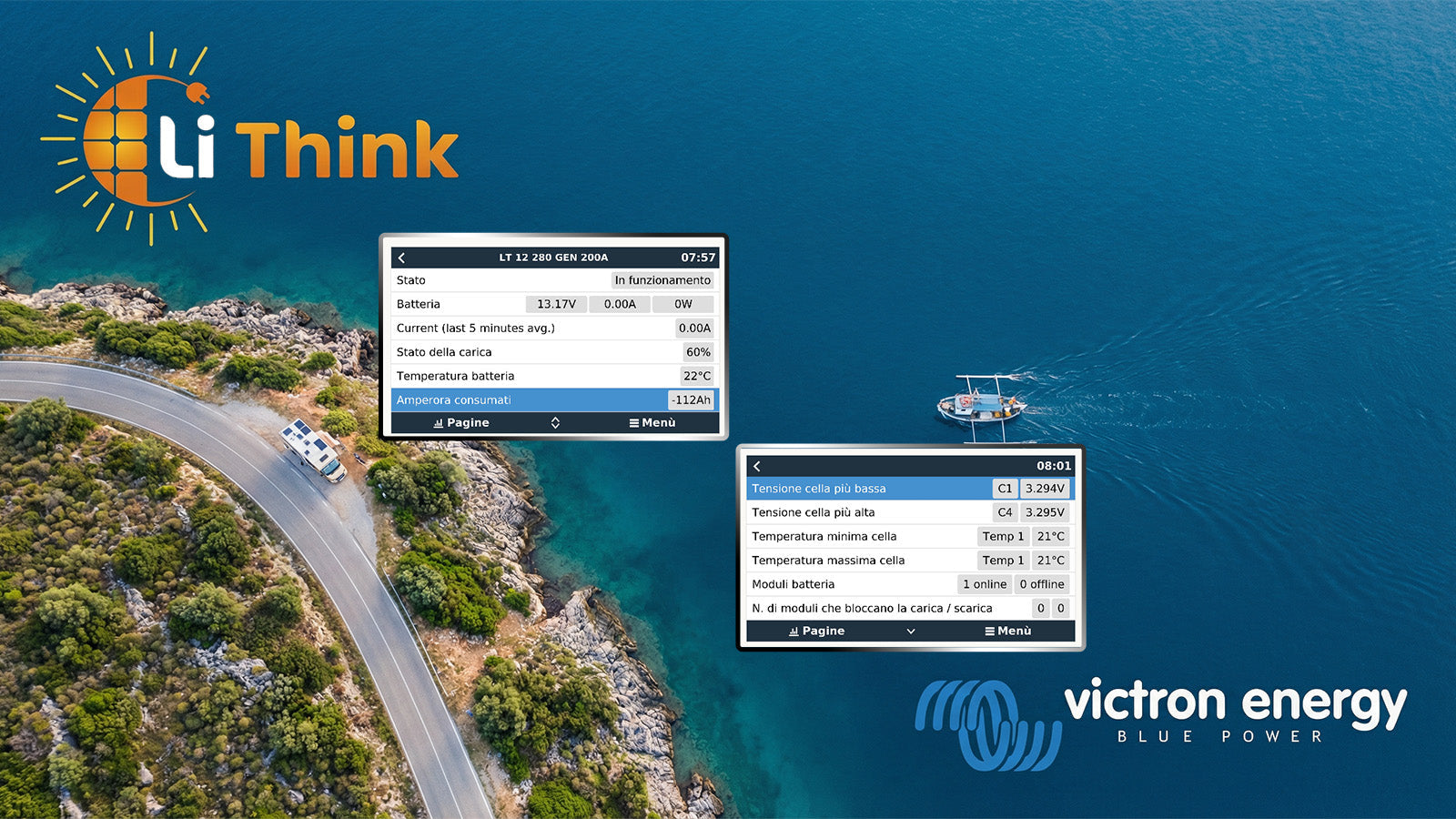
Venus OS е операционната система за Victron GX устройства като Cerbo GX, Ekrano GX или Raspberry Pi с инсталиран Venus OS. Тя събира данни за измерване и статус от цялата енергийна система (батерия, инвертор, зарядни устройства, PV регулатор) и ги показва централно в Remote Console и във VRM портала.
dbus-serialbattery е допълнителен драйвер за батерии, който позволява интегриране на BMS данни от батерии на трети страни във Venus OS. Това включва, наред с други, напрежение на батерията, ток на заряд и разряд, състояние на заряда (SoC), както и – в зависимост от конкретния BMS – напрежения на клетките и температурни стойности.
При Bluetooth-съвместими батерии тази връзка се осъществява безжично чрез BLE. Това прави решението особено подходящо за дооборудване в кемпери, лодки и Off-Grid системи, при които не е предвидена директна сериенa връзка.
2) Изисквания
- Victron GX устройство: Cerbo GX, Ekrano GX или Raspberry Pi с инсталиран Venus OS.
- Мрежова връзка: GX устройството и компютърът са в една и съща локална мрежа (LAN или WLAN).
- SSH- / Root достъп: Root Access трябва да бъде активиран съгласно документацията на Victron.
- Bluetooth поддръжка: GX устройството разполага с вграден или съвместим Bluetooth.
- Подготвена батерия: Батерията е включена, Bluetooth е активен и батерията е в обхвата на GX устройството.
Практически съвет: За първоначалната конфигурация е препоръчително батерията и GX устройството да бъдат поставени възможно най-близо едно до друго. Това улеснява Bluetooth откриването и намалява нуждата от търсене на грешки.
3) Стъпка 1: Активиране на SSH и намиране на IP адреса
- Активиране на SSH: Отвори Remote Console на GX устройството и активирай SSH достъпа. В зависимост от версията ще намериш тази опция под Settings → Services → SSH on LAN.
-
Намиране на IP адреса: Под Settings → Ethernet / Wi-Fi се показва текущият IP адрес (напр.
192.168.1.55). - Проверка на Root достъпа: Увери се, че Root Access е настроен според инструкциите на Victron.
4) Стъпка 2: Свързване с GX устройството чрез SSH
Windows
- Инструмент: Инсталирай PuTTY или използвай Windows Terminal.
-
Връзка: Въведи IP адреса на GX устройството като име на хост, порт
22, протоколSSH. - Вход: Влез с Root потребителски данни.
macOS / Linux
- Отвори терминала.
- Изпълни SSH команда:
ssh root@192.168.1.55Замени IP адреса съответно с този на твоето GX устройство.
5) Стъпка 3: Инсталиране на dbus-serialbattery
- Изтегляне на инсталационния скрипт:
wget -O /tmp/install.sh https://raw.githubusercontent.com/mr-manuel/venus-os_dbus-serialbattery/master/dbus-serialbattery/install.sh- Изпълнение на инсталационния скрипт:
bash /tmp/install.sh- Избор на версия: В повечето случаи Latest release е препоръчителният вариант.
- Рестартиране на GX устройството:
rebootБележка: След рестарта може да отнеме 1–3 минути, докато всички услуги бъдат напълно стартирани.
6) Стъпка 4: Извличане на Bluetooth MAC адреса на батерията
За Bluetooth свързването е необходим MAC адресът на батерията. Той ще бъде въведен в следващата стъпка в конфигурационния файл.
- Стартиране на Bluetooth инструмента:
bluetoothctl- Активиране на сканирането:
scan on- Показване на намерените устройства:
devicesПримерен изход:
Device AA:BB:CC:11:22:33 Battery-BLE-
Запиши MAC адреса: напр.
AA:BB:CC:11:22:33. - Спиране на сканирането:
scan off
quit
Важно: Ако батерията е едновременно свързана с приложение на смартфон, разпознаването на GX устройството може да бъде затруднено. За настройката е препоръчително временно да прекъснеш връзката с телефона.
7) Стъпка 5: Създаване на config.ini и конфигуриране на Bluetooth
Драйверът използва файла config.ini. Първият ред трябва да е точно [DEFAULT] , в противен случай конфигурацията няма да бъде заредена правилно.
7.1 Отваряне на config.ini
nano /data/apps/dbus-serialbattery/config.ini7.2 Минимална Bluetooth конфигурация
[DEFAULT]
BLUETOOTH_BMS = <име на драйвер> AA:BB:CC:11:22:33
Правилното име на драйвера може да бъде проверено в следния файл:
/data/apps/dbus-serialbattery/config.default.ini7.3 Запазване и затваряне
- Запазване: Ctrl + O, след това Enter.
- Изход: Ctrl + X.
Типична грешка: Ако липсва секцията [DEFAULT] или е написана грешно, драйверът няма да стартира правилно.
8) Стъпка 6: Активиране на услугите и рестартиране на драйвера
- Изпълнение на скрипта за активиране:
bash /data/apps/dbus-serialbattery/enable.sh- Рестартиране на драйвера:
bash /data/apps/dbus-serialbattery/restart.sh- По избор: При промени в BLUETOOTH_BMS се препоръчва рестарт:
reboot9) Стъпка 7: Показване на батерията във Venus OS
- Отвори Remote Console.
- Под Settings → System setup избери Battery Monitor.
- След успешна настройка се появява запис от dbus-serialbattery с текущите стойности на батерията.
Кои стойности ще се показват зависи от данните, предоставени от BMS.
10) Отстраняване на проблеми
Проблем A: Батерията не се показва
- Провери MAC адреса.
- Сравни името на драйвера с config.default.ini.
- Намали разстоянието между батерията и GX.
- Изпълни отново enable.sh, restart.sh и reboot.
Проблем B: Bluetooth сканирането не намира устройства
- Батерията включена ли е и Bluetooth активен ли е?
- Изключи Bluetooth на смартфона.
- Стартирай сканирането отново.
Проблем C: Стойностите прекъсват спорадично
- Провери Bluetooth средата.
- Избягвай паралелни връзки.
- Рестартирай GX устройството или драйвера.
11) Бележки за Lithink Bluetooth батерии
На практика се вижда, че стабилната интеграция зависи не само от софтуера, но и от BMS конфигурацията на батерията.
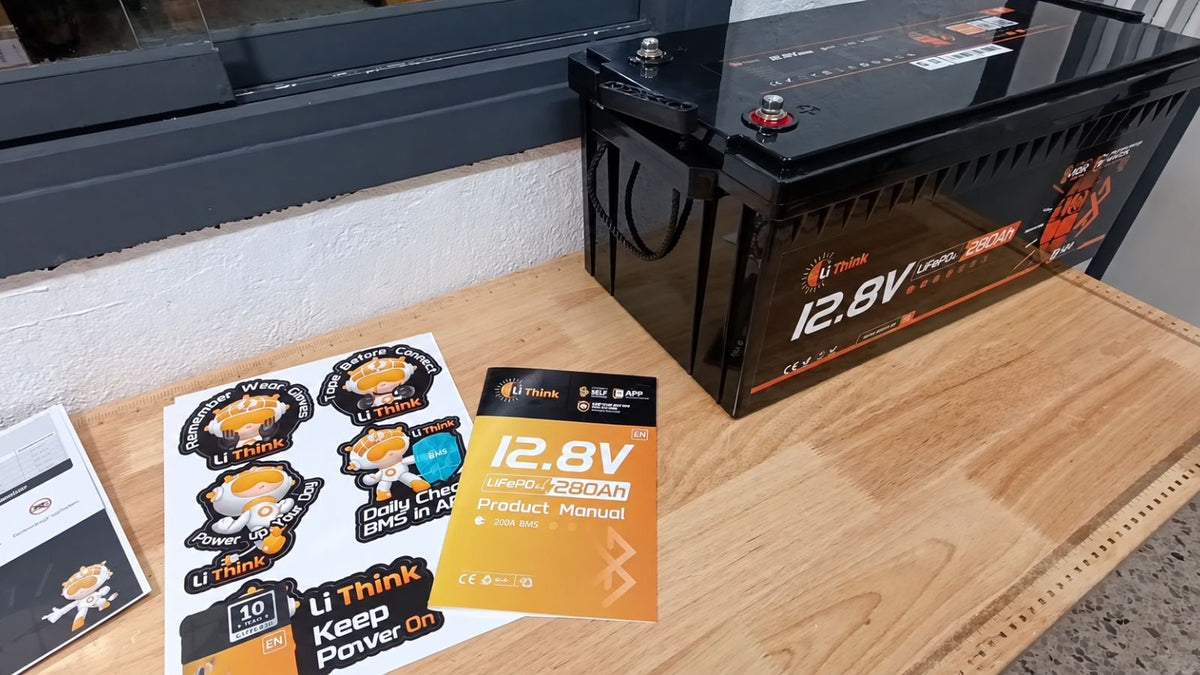
Lithink Bluetooth-LiFePO₄ батерии са проектирани така, че да работят с ясни структури от данни и стабилни фабрични настройки. Във Victron Venus OS те обикновено могат да бъдат интегрирани без значителни настройки.
- Фабрично конфигурирани BMS параметри за кемпери и Off-Grid приложения
- Bluetooth структура на данните, съвместима с dbus-serialbattery
- Не са необходими многократни ръчни BMS настройки
- Стабилно обновяване на данните при единична връзка
За първоначалното пускане в експлоатация е препоръчително да свържеш батерията само с GX устройството и да използваш приложенията на смартфона едва след успешната интеграция.
Благодарности
Благодарим на първоначалния разработчик на dbus-serialbattery за предоставянето на този отворен и разширяем проект.
GitHub проект: mr-manuel/venus-os_dbus-serialbattery


Сподели:
След LiFePO₄ ъпгрейд: 3 пренебрегвани ограничения в електрическата система на кемпера
Наблюдение на Bluetooth-LiFePO₄ батерии Lithink в Home Assistant – настройка с BatMON
1 Коментар
Hallo
hat das jemand zum laufebin bekommen?