




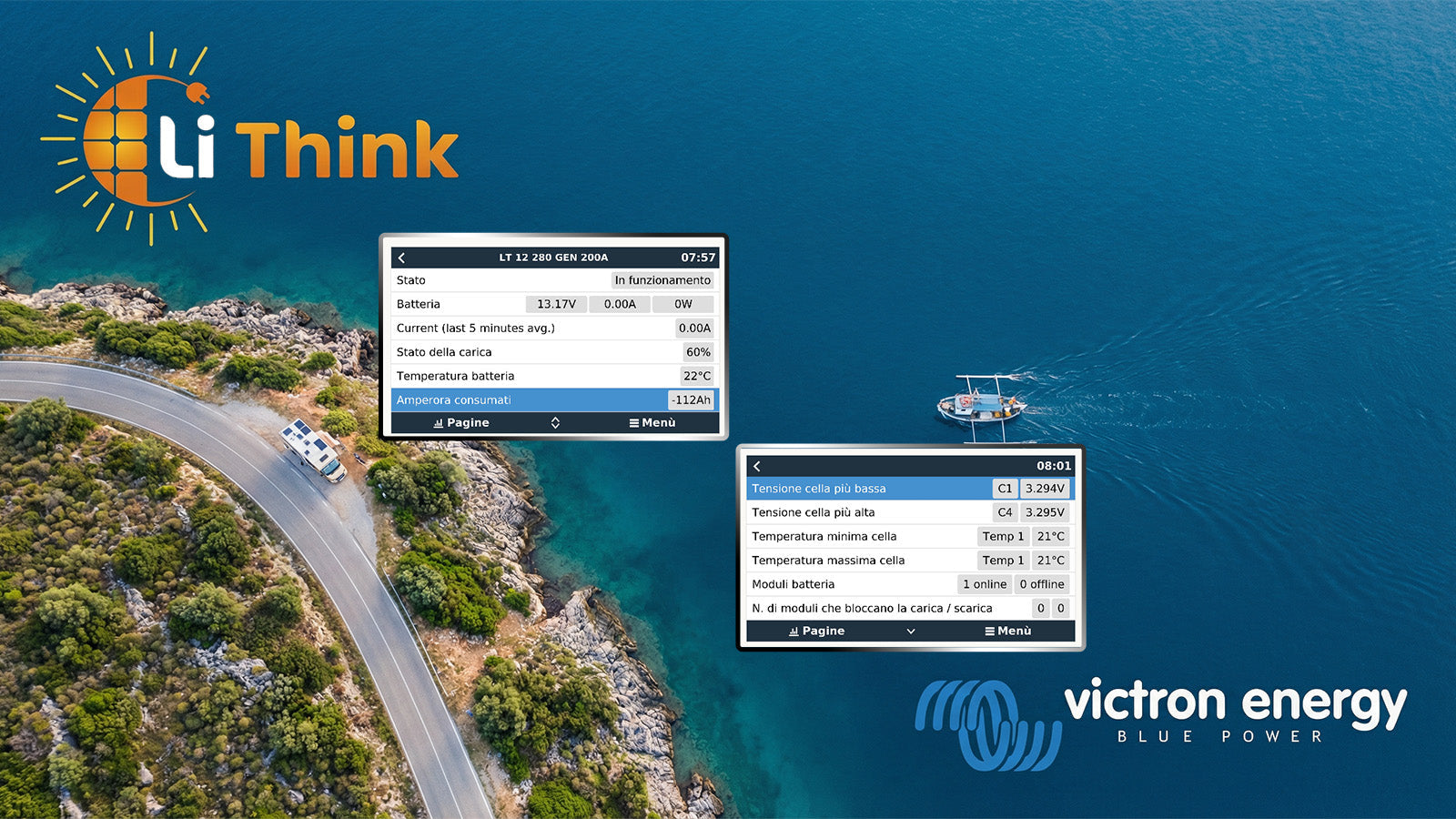
Poděkování: Velký dík původnímu vývojáři a autorovi projektu dbus-serialbattery. Tento příspěvek vychází z oficiální struktury projektu a technické dokumentace.
Původní projekt (GitHub): mr-manuel/venus-os_dbus-serialbattery
V obytných vozech, na lodích i v off-grid systémech chce stále více uživatelů LiFePO₄ baterie s Bluetooth přímo integrovat do Victron Venus OS, aby mohli všechna systémová data centrálně sledovat na GX zařízení a v portálu VRM.
Tento průvodce ukazuje krok za krokem, jak se ovladač dbus-serialbattery nainstaluje na Victron GX zařízení a jak se následně údaje o baterii přes Bluetooth zobrazí ve Venus OS. Popsané kroky vycházejí z reálných scénářů použití s Lithink Bluetooth LiFePO₄ bateriemi.
Důležité upozornění: Připojení Bluetooth se může v závislosti na prostředí (vzdálenost, kovové stínění, elektromagnetické rušení nebo implementace BLE) měnit. Krátkodobé výpadky jednotlivých hodnot jsou zpravidla způsobeny rádiovým spojením a nejsou známkou závady baterie nebo BMS.
1) Co je Venus OS a co dělá dbus-serialbattery?
Venus OS je operační systém pro Victron GX zařízení, jako jsou Cerbo GX, Ekrano GX nebo Raspberry Pi s nainstalovaným Venus OS. Shromažďuje měřicí a stavová data z celého energetického systému (baterie, měnič, nabíječky, PV regulátor) a centrálně je zobrazuje v Remote Console a v portálu VRM.
dbus-serialbattery je doplňkový ovladač baterie, který umožňuje zapojit data BMS od baterií třetích stran do Venus OS. Patří sem mimo jiné napětí baterie, nabíjecí a vybíjecí proud, stav nabití (SoC) a – v závislosti na konkrétním BMS – také napětí jednotlivých článků a teplotní hodnoty.
U baterií s Bluetooth probíhá toto připojení bezdrátově přes BLE. Díky tomu je toto řešení obzvlášť vhodné pro dodatečné instalace v obytných vozech, na lodích a v off-grid systémech, kde není plánováno přímé sériové připojení.
2) Předpoklady
- Victron GX zařízení: Cerbo GX, Ekrano GX nebo Raspberry Pi s nainstalovaným Venus OS.
- Síťové připojení: GX zařízení a počítač jsou ve stejné lokální síti (LAN nebo WLAN).
- Přístup přes SSH / root: Root Access musí být aktivován podle dokumentace Victron.
- Podpora Bluetooth: GX zařízení má integrované nebo kompatibilní Bluetooth.
- Připravená baterie: Baterie je zapnutá, Bluetooth je aktivní a baterie je v dosahu GX zařízení.
Praktický tip: Pro první konfiguraci se doporučuje umístit baterii a GX zařízení co nejblíže k sobě. Usnadní to detekci Bluetooth a sníží množství ladění chyb.
3) Krok 1: Aktivovat SSH a zjistit IP adresu
- Aktivovat SSH: Otevři Remote Console GX zařízení a aktivuj přístup SSH. V závislosti na verzi najdeš tuto možnost pod Settings → Services → SSH on LAN.
-
Zjištění IP adresy: V Settings → Ethernet / Wi-Fi se zobrazí aktuální IP adresa (např.
192.168.1.55). - Ověření root přístupu: Ujisti se, že je Root Access nastaven podle návodu Victron.
4) Krok 2: Připojit se k GX zařízení přes SSH
Windows
- Nástroj: Nainstaluj PuTTY nebo použij Windows Terminal.
-
Připojení: Jako hostname zadej IP adresu GX zařízení, port
22, protokolSSH. - Přihlášení: Přihlas se pomocí údajů root uživatele.
macOS / Linux
- Otevři terminál.
- Spusť SSH příkaz:
ssh root@192.168.1.55IP adresu nahraď podle svého GX zařízení.
5) Krok 3: Nainstalovat dbus-serialbattery
- Stažení instalačního skriptu:
wget -O /tmp/install.sh https://raw.githubusercontent.com/mr-manuel/venus-os_dbus-serialbattery/master/dbus-serialbattery/install.sh- Spuštění instalačního skriptu:
bash /tmp/install.sh- Výběr verze: Ve většině případů je Latest release doporučená volba.
- Restart GX zařízení:
rebootPoznámka: Po restartu může trvat 1–3 minuty, než se všechny služby plně spustí.
6) Krok 4: Načíst Bluetooth MAC adresu baterie
Pro připojení přes Bluetooth je potřeba MAC adresa baterie. Ta se v dalším kroku zapíše do konfiguračního souboru.
- Spustit Bluetooth nástroj:
bluetoothctl- Aktivovat skenování:
scan on- Zobrazit nalezená zařízení:
devicesUkázkový výstup:
Device AA:BB:CC:11:22:33 Battery-BLE-
Zapsat MAC adresu: např.
AA:BB:CC:11:22:33. - Ukončit skenování:
scan off
quit
Důležité: Pokud je baterie současně připojena k aplikaci v telefonu, může to narušit detekci na GX zařízení. Pro nastavení se doporučuje telefonní spojení dočasně odpojit.
7) Krok 5: Vytvořit config.ini a nastavit Bluetooth
Ovladač používá soubor config.ini. První řádek musí přesně znít [DEFAULT], jinak se konfigurace nenačte správně.
7.1 Otevřít config.ini
nano /data/apps/dbus-serialbattery/config.ini7.2 Minimální Bluetooth konfigurace
[DEFAULT]
BLUETOOTH_BMS =  AA:BB:CC:11:22:33
Správný název ovladače lze najít v tomto souboru:
/data/apps/dbus-serialbattery/config.default.ini7.3 Uložení a zavření
- Uložit: Ctrl + O, poté Enter.
- Ukončit: Ctrl + X.
Typická chyba: Pokud chybí sekce [DEFAULT] nebo je špatně napsaná, ovladač se nespustí správně.
8) Krok 6: Aktivovat služby a restartovat ovladač
- Spustit enable skript:
bash /data/apps/dbus-serialbattery/enable.sh- Restartovat ovladač:
bash /data/apps/dbus-serialbattery/restart.sh- Volitelné: Při změnách BLUETOOTH_BMS se doporučuje restart:
reboot9) Krok 7: Zobrazit baterii ve Venus OS
- Otevřít Remote Console.
- V Settings → System setup vybrat Battery Monitor.
- Po úspěšném nastavení se zobrazí položka dbus-serialbattery s aktuálními hodnotami baterie.
Jaké hodnoty se zobrazí, závisí na datech poskytovaných BMS.
10) Řešení problémů
Problém A: Baterie se nezobrazuje
- Zkontrolovat MAC adresu.
- Porovnat název ovladače s config.default.ini.
- Zmenšit vzdálenost mezi baterií a GX.
- Znovu spustit enable.sh, restart.sh a reboot.
Problém B: Bluetooth sken nenajde žádná zařízení
- Je baterie zapnutá a Bluetooth aktivní?
- Odpojit Bluetooth v telefonu.
- Spustit sken znovu.
Problém C: Hodnoty se občas přerušují
- Zkontrolovat Bluetooth prostředí.
- Vyhnout se paralelním připojením.
- Restartovat GX zařízení nebo ovladač.
11) Poznámky pro Lithink Bluetooth baterie
V praxi se ukazuje, že stabilní integrace nezávisí jen na softwaru, ale také na návrhu BMS baterie.
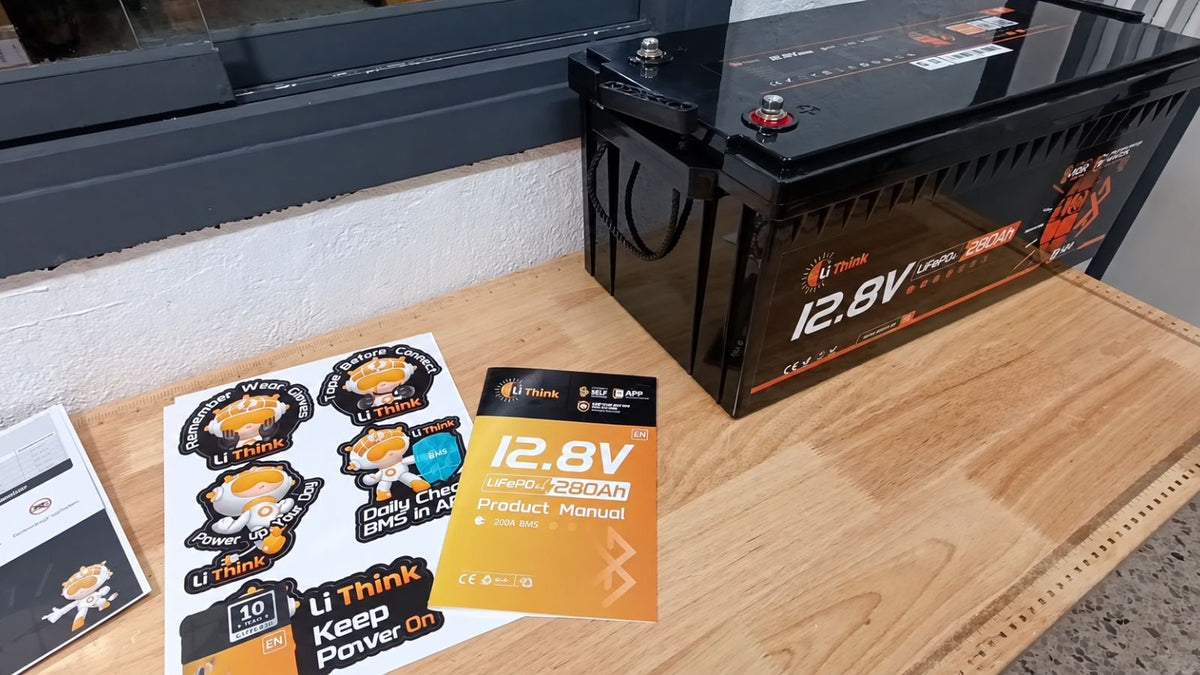
Lithink Bluetooth LiFePO₄ baterie jsou navrženy tak, aby pracovaly s přehlednou datovou strukturou a stabilním továrním nastavením. Ve Victron Venus OS je lze zpravidla integrovat bez rozsáhlých úprav.
- Továrně nastavené parametry BMS pro použití v obytných vozech a off-grid systémech
- Datová struktura Bluetooth kompatibilní s dbus-serialbattery
- Není nutné opakovaně ručně upravovat BMS
- Stabilní aktualizace dat při jediném připojení
Pro první uvedení do provozu se doporučuje připojit k baterii pouze GX zařízení a aplikace v telefonu používat až po úspěšné integraci.
Poděkování
Děkujeme původnímu vývojáři dbus-serialbattery za poskytnutí tohoto otevřeného a rozšiřitelného projektu.
GitHub projekt: mr-manuel/venus-os_dbus-serialbattery


Sdílet:
Po upgradu na LiFePO₄: 3 přehlížené limity v palubní síti obytného vozu
Sledování baterií Lithink Bluetooth-LiFePO₄ v Home Assistant – nastavení s BatMON
1 komentář
Hallo
hat das jemand zum laufebin bekommen?