




Ringraziamenti: Grazie mille all'ideatore e autore originale del progetto dbus-serialbattery. Questo contributo si basa sulla struttura ufficiale del progetto e sulla documentazione tecnica.
Progetto originale (GitHub): mr-manuel/venus-os_dbus-serialbattery
In camper, sulle barche e nei sistemi off-grid, sempre più utenti desiderano integrare batterie LiFePO₄ compatibili con Bluetooth direttamente in Victron Venus OS per monitorare centralmente tutti i dati del sistema su un dispositivo GX e nel portale VRM.
Questa guida mostra passo dopo passo come installare il driver dbus-serialbattery su un dispositivo Victron GX e come poi visualizzare i dati della batteria via Bluetooth in Venus OS. I passaggi descritti si basano su scenari d'uso reali con batterie Bluetooth LiFePO₄ Lithink.
Nota importante: Le connessioni Bluetooth possono variare a seconda dell'ambiente (distanza, schermatura metallica, interferenze elettromagnetiche o implementazione BLE). Brevi interruzioni di singoli valori sono generalmente dovute alla connessione radio e non sono un'indicazione di un difetto della batteria o del BMS.
1) Che cos'è Venus OS e cosa fa dbus-serialbattery?
Venus OS è il sistema operativo per i dispositivi Victron GX come Cerbo GX, Ekrano GX o un Raspberry Pi con Venus OS installato. Raccoglie dati di misura e di stato dall'intero sistema energetico (batteria, inverter, caricabatterie, regolatore FV) e li visualizza centralmente nella Remote Console e nel portale VRM.
dbus-serialbattery è un driver aggiuntivo per batterie che consente di integrare in Venus OS i dati BMS di batterie di terze parti. Tra questi rientrano, tra gli altri, tensione della batteria, corrente di carica e scarica, stato di carica (SoC) e, a seconda del rispettivo BMS, tensioni delle celle e valori di temperatura.
Per le batterie compatibili con Bluetooth, questa integrazione avviene senza fili tramite BLE. Questa soluzione è quindi particolarmente adatta a retrofit in camper, barche e sistemi off-grid in cui non è prevista una connessione seriale diretta.
2) Requisiti
- Dispositivo Victron GX: Cerbo GX, Ekrano GX o un Raspberry Pi con Venus OS installato.
- Connessione di rete: il dispositivo GX e il computer si trovano nella stessa rete locale (LAN o Wi-Fi).
- Accesso SSH / Root: il Root Access deve essere attivato secondo la documentazione Victron.
- Supporto Bluetooth: il dispositivo GX dispone di Bluetooth integrato o compatibile.
- Batteria pronta: la batteria è accesa, il Bluetooth è attivo e la batteria si trova entro la portata del dispositivo GX.
Suggerimento pratico: Per la configurazione iniziale è consigliabile posizionare batteria e dispositivo GX il più vicino possibile. Ciò semplifica il rilevamento Bluetooth e riduce la necessità di ricerca guasti.
3) Passo 1: attivare SSH e trovare l'indirizzo IP
- Attivare SSH: Apri la Remote Console del dispositivo GX e attiva l'accesso SSH. A seconda della versione, trovi questa opzione sotto Settings → Services → SSH on LAN.
-
Individuare l'indirizzo IP: sotto Settings → Ethernet / Wi-Fi viene mostrato l'indirizzo IP attuale (ad es.
192.168.1.55). - Verificare l'accesso Root: assicurati che il Root Access sia configurato secondo la guida Victron.
4) Passo 2: connettersi al dispositivo GX via SSH
Windows
- Strumento: installa PuTTY o usa Windows Terminal.
-
Connessione: inserisci l'indirizzo IP del dispositivo GX come nome host, porta
22, protocolloSSH. - Accesso: esegui il login con le credenziali root.
macOS / Linux
- Apri il Terminale.
- Esegui il comando SSH:
ssh root@192.168.1.55Sostituisci l'indirizzo IP con quello del tuo dispositivo GX.
5) Passo 3: installare dbus-serialbattery
- Scaricare lo script di installazione:
wget -O /tmp/install.sh https://raw.githubusercontent.com/mr-manuel/venus-os_dbus-serialbattery/master/dbus-serialbattery/install.sh- Eseguire lo script di installazione:
bash /tmp/install.sh- Selezionare la versione: nella maggior parte dei casi Latest release è l'opzione consigliata.
- Riavviare il dispositivo GX:
rebootNota: dopo il riavvio possono essere necessari 1–3 minuti prima che tutti i servizi siano avviati completamente.
6) Passo 4: leggere l'indirizzo MAC Bluetooth della batteria
Per l'integrazione Bluetooth è necessario l'indirizzo MAC della batteria. Verrà inserito nel passaggio successivo nel file di configurazione.
- Avviare lo strumento Bluetooth:
bluetoothctl- Attivare la scansione:
scan on- Mostrare i dispositivi trovati:
devicesEsempio di output:
Device AA:BB:CC:11:22:33 Battery-BLE-
Annotare l'indirizzo MAC: ad es.
AA:BB:CC:11:22:33. - Terminare la scansione:
scan off
quit
Importante: se la batteria è contemporaneamente connessa a un'app per smartphone, il rilevamento sul dispositivo GX può essere compromesso. Per la configurazione è consigliabile scollegare temporaneamente il telefono.
7) Passo 5: creare config.ini e configurare Bluetooth
Il driver utilizza il file config.ini. La prima riga deve essere esattamente [DEFAULT] altrimenti la configurazione non verrà caricata correttamente.
7.1 Aprire config.ini
nano /data/apps/dbus-serialbattery/config.ini7.2 Configurazione Bluetooth minima
[DEFAULT]
BLUETOOTH_BMS =  AA:BB:CC:11:22:33
Il nome corretto del driver può essere verificato nel seguente file:
/data/apps/dbus-serialbattery/config.default.ini7.3 Salvare e chiudere
- Salvare: Ctrl + O, quindi Invio.
- Uscire: Ctrl + X.
Errore tipico: se manca la sezione [DEFAULT] o è scritta in modo errato, il driver non si avvia correttamente.
8) Passo 6: attivare i servizi e riavviare il driver
- Eseguire lo script di attivazione:
bash /data/apps/dbus-serialbattery/enable.sh- Riavviare il driver:
bash /data/apps/dbus-serialbattery/restart.sh- Opzionale: se si modificano i valori di BLUETOOTH_BMS, è consigliabile un riavvio:
reboot9) Passo 7: visualizzare la batteria in Venus OS
- Aprire la Remote Console.
- In Settings → System setup selezionare il Battery Monitor.
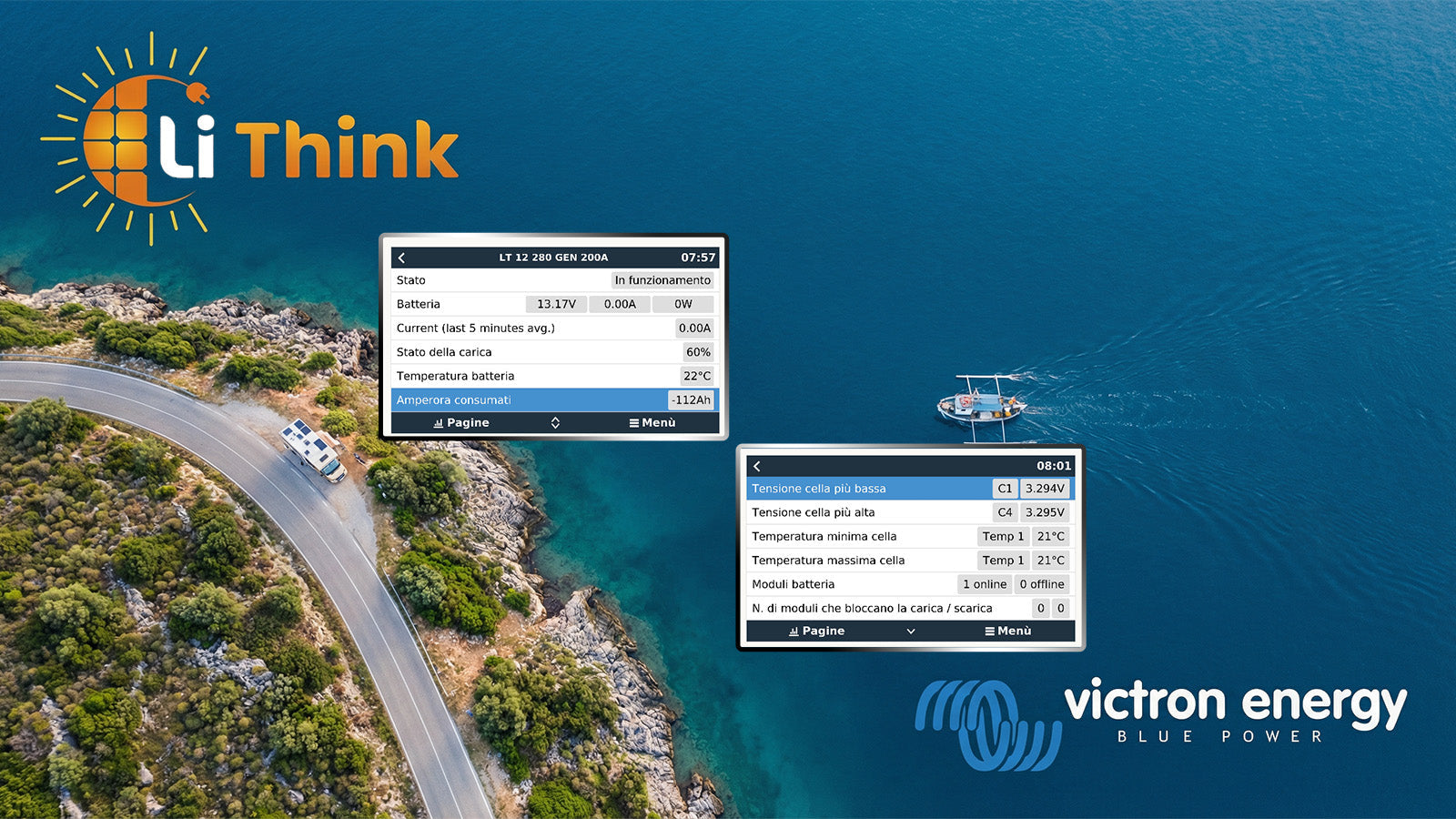
- Dopo una configurazione riuscita, appare una voce di dbus-serialbattery con i valori attuali della batteria.
I valori visualizzati dipendono dai dati forniti dal BMS.
10) Risoluzione dei problemi
Problema A: la batteria non viene visualizzata
- Verificare l'indirizzo MAC.
- Confrontare il nome del driver con config.default.ini.
- Ridurre la distanza tra batteria e GX.
- Eseguire nuovamente enable.sh, restart.sh e reboot.
Problema B: la scansione Bluetooth non trova dispositivi
- La batteria è accesa e il Bluetooth è attivo?
- Disconnettere il Bluetooth dello smartphone.
- Riavviare la scansione.
Problema C: i valori si interrompono sporadicamente
- Verificare l'ambiente Bluetooth.
- Evitare connessioni parallele.
- Riavviare il dispositivo GX o il driver.
11) Indicazioni per le batterie Bluetooth Lithink
Nella pratica, si vede che un'integrazione stabile dipende non solo dal software, ma anche dalla progettazione BMS della batteria.
Le batterie Bluetooth LiFePO₄ Lithink sono progettate per funzionare con strutture dati chiare e impostazioni di fabbrica stabili. In Victron Venus OS possono generalmente essere integrate senza modifiche complesse.
- Parametri BMS configurati in fabbrica per applicazioni camper e off-grid
- Struttura dei dati Bluetooth compatibile con dbus-serialbattery
- Non sono necessarie regolazioni manuali ripetute del BMS
- Aggiornamento stabile dei dati con connessione singola
Per la messa in servizio iniziale è consigliabile connettere esclusivamente il dispositivo GX alla batteria e utilizzare le app smartphone solo dopo un'integrazione riuscita.
Ringraziamenti
Grazie mille all'ideatore originale di dbus-serialbattery per aver reso disponibile questo progetto aperto ed estensibile.
Progetto GitHub: mr-manuel/venus-os_dbus-serialbattery
Condividi:
Dopo l'upgrade a LiFePO₄: 3 limiti trascurati nell'impianto elettrico del camper
Monitorare le batterie Bluetooth LiFePO₄ Lithink in Home Assistant – configurazione con BatMON
1 commento
Hallo
hat das jemand zum laufebin bekommen?