




Tak: Mange tak til den oprindelige udvikler og forfatter af projektet dbus-serialbattery. Dette bidrag bygger på den officielle projektstruktur og den tekniske dokumentation.
Originalprojekt (GitHub): mr-manuel/venus-os_dbus-serialbattery
I autocampere, på både samt i off-grid-systemer ønsker stadig flere brugere at integrere Bluetooth-kompatible LiFePO₄-batterier direkte i Victron Venus OS for centralt at kunne overvåge alle systemdata på en GX-enhed og i VRM-portalen.
Denne vejledning viser trin for trin, hvordan driveren dbus-serialbattery installeres på en Victron GX-enhed, og hvordan batteridata via Bluetooth derefter vises i Venus OS. De beskrevne trin tager udgangspunkt i virkelige anvendelsesscenarier med Lithink Bluetooth-LiFePO₄-batterier.
Vigtig bemærkning: Bluetooth-forbindelser kan variere afhængigt af omgivelserne (afstand, metalskærmning, elektromagnetiske forstyrrelser eller BLE-implementering). Korte udfald i enkelte værdier skyldes som regel radiolinket og er ikke et tegn på en fejl i batteriet eller BMS'et.
1) Hvad er Venus OS, og hvad gør dbus-serialbattery?
Venus OS er operativsystemet til Victron GX-enheder som Cerbo GX, Ekrano GX eller en Raspberry Pi med installeret Venus OS. Det indsamler måle- og statusdata fra hele energisystemet (batteri, inverter, ladere, PV-regulator) og viser dem centralt i Remote Console samt i VRM-portalen.
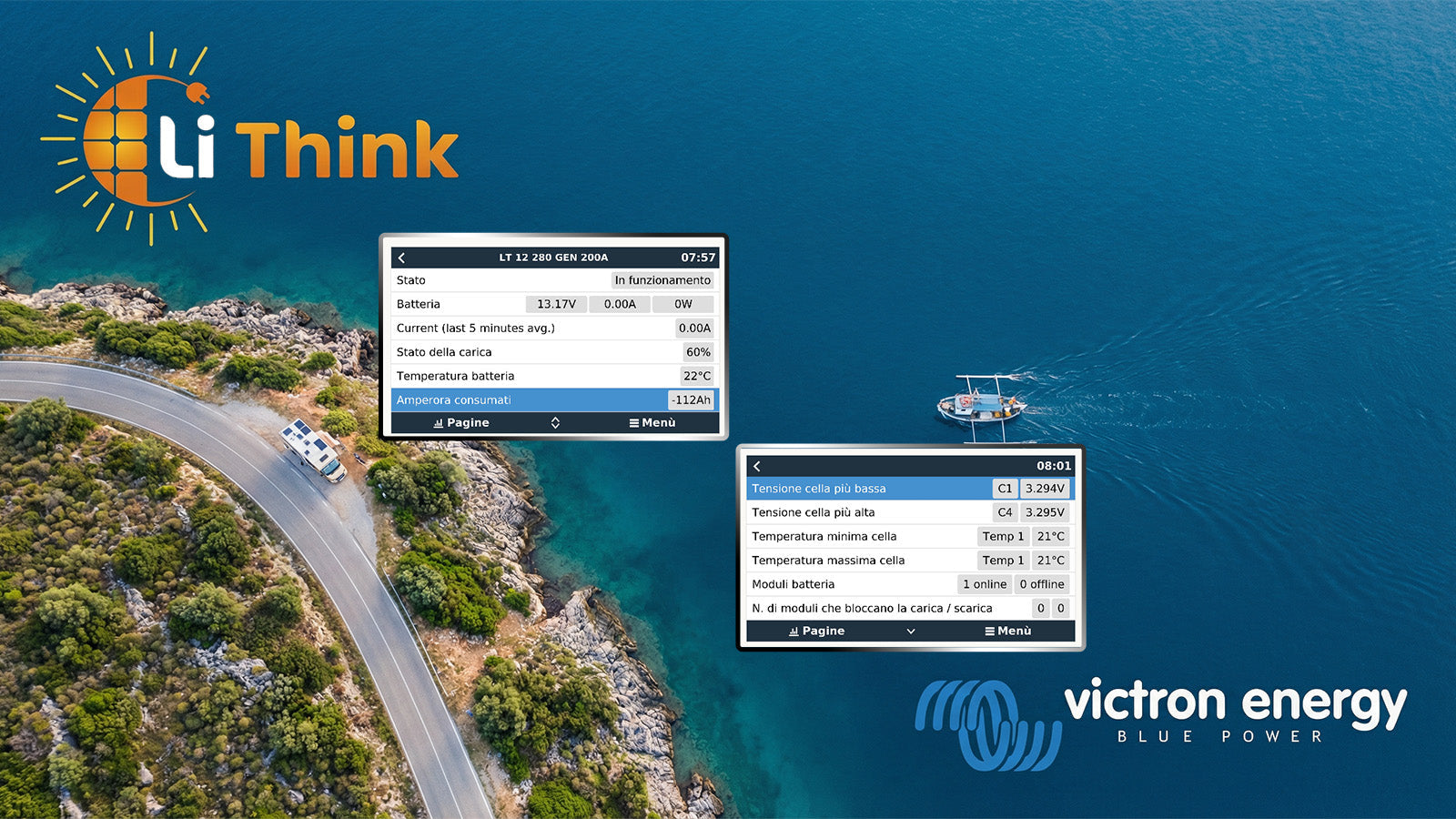
dbus-serialbattery er en ekstra batteridriver, der gør det muligt at integrere BMS-data fra batterier fra tredjepart i Venus OS. Det omfatter blandt andet batterispænding, lade- og afladningsstrøm, ladetilstand (SoC) samt – afhængigt af det pågældende BMS – cellespenninger og temperaturværdier.
For Bluetooth-kompatible batterier sker denne tilkobling trådløst via BLE. Derfor er denne løsning særligt velegnet til eftermonteringer i autocampere, både og off-grid-systemer, hvor der ikke er planlagt en direkte seriel forbindelse.
2) Forudsætninger
- Victron GX-enhed: Cerbo GX, Ekrano GX eller en Raspberry Pi med installeret Venus OS.
- Netværksforbindelse: GX-enheden og computeren befinder sig i det samme lokale netværk (LAN eller WLAN).
- SSH- / Root-adgang: Root Access skal være aktiveret i henhold til Victrons dokumentation.
- Bluetooth-understøttelse: GX-enheden har indbygget eller kompatibel Bluetooth.
- Forberedt batteri: Batteriet er tændt, Bluetooth er aktivt, og batteriet er inden for GX-enhedens rækkevidde.
Praktisk tip: Ved den første konfiguration anbefales det at placere batteriet og GX-enheden så tæt på hinanden som muligt. Det gør Bluetooth-detektionen lettere og reducerer fejlfinding.
3) Trin 1: Aktivér SSH og find IP-adressen
- Aktivér SSH: Åbn Remote Console på GX-enheden, og aktivér SSH-adgangen. Afhængigt af versionen finder du denne mulighed under Settings → Services → SSH on LAN.
-
Find IP-adressen: Under Settings → Ethernet / Wi-Fi vises den aktuelle IP-adresse (f.eks.
192.168.1.55). - Tjek Root-adgang: Sørg for, at Root Access er opsat i henhold til Victrons vejledning.
4) Trin 2: Opret forbindelse til GX-enheden via SSH
Windows
- Værktøj: Installer PuTTY eller brug Windows Terminal.
-
Forbindelse: Indtast GX-enhedens IP-adresse som værtsnavn, port
22, protokolSSH. - Log ind: Log ind med root-brugerkontoen.
macOS / Linux
- Åbn Terminal.
- Kør SSH-kommando:
ssh root@192.168.1.55Erstat IP-adressen med IP-adressen til din GX-enhed.
5) Trin 3: Installer dbus-serialbattery
- Download installationsscript:
wget -O /tmp/install.sh https://raw.githubusercontent.com/mr-manuel/venus-os_dbus-serialbattery/master/dbus-serialbattery/install.sh- Kør installationsscript:
bash /tmp/install.sh- Vælg version: I de fleste tilfælde er Latest release den anbefalede mulighed.
- Genstart GX-enheden:
rebootBemærkning: Efter genstart kan det tage 1–3 minutter, før alle services er startet helt op.
6) Trin 4: Læs batteriets Bluetooth-MAC-adresse
Til Bluetooth-tilkoblingen skal batteriets MAC-adresse bruges. Den angives i næste trin i konfigurationsfilen.
- Start Bluetooth-værktøj:
bluetoothctl- Aktivér scanning:
scan on- Vis fundne enheder:
devicesEksempeloutput:
Device AA:BB:CC:11:22:33 Battery-BLE-
Notér MAC-adressen: f.eks.
AA:BB:CC:11:22:33. - Stop scanning:
scan off
quit
Vigtigt: Hvis batteriet samtidig er forbundet til en smartphone-app, kan registreringen på GX-enheden blive påvirket. Ved opsætning anbefales det midlertidigt at afbryde telefonforbindelsen.
7) Trin 5: Opret config.ini og konfigurer Bluetooth
Driveren bruger filen config.ini. Den første linje skal være præcis [DEFAULT] ellers indlæses konfigurationen ikke korrekt.
7.1 Åbn config.ini
nano /data/apps/dbus-serialbattery/config.ini7.2 Minimal Bluetooth-konfiguration
[DEFAULT]
BLUETOOTH_BMS =  AA:BB:CC:11:22:33
Det korrekte drivernavn kan slås op i følgende fil:
/data/apps/dbus-serialbattery/config.default.ini7.3 Gem og luk
- Gem: Ctrl + O, derefter Enter.
- Afslut: Ctrl + X.
Typisk fejl: Mangler afsnittet [DEFAULT] eller er det stavet forkert, starter driveren ikke korrekt.
8) Trin 6: Aktivér services og genstart driveren
- Kør enable-script:
bash /data/apps/dbus-serialbattery/enable.sh- Genstart driveren:
bash /data/apps/dbus-serialbattery/restart.sh- Valgfrit: Ved ændringer i BLUETOOTH_BMS anbefales en genstart:
reboot9) Trin 7: Vis batteriet i Venus OS
- Åbn Remote Console.
- Vælg Battery Monitor under Settings → System setup.
- Efter vellykket opsætning vises en post fra dbus-serialbattery med de aktuelle batteriværdier.
Hvilke værdier der vises, afhænger af de data, som BMS'et leverer.
10) Fejlfinding
Problem A: Batteriet vises ikke
- Tjek MAC-adressen.
- Sammenlign drivernavnet med config.default.ini.
- Reducer afstanden mellem batteriet og GX.
- Kør enable.sh, restart.sh og reboot igen.
Problem B: Bluetooth-scanning finder ingen enheder
- Er batteriet tændt, og er Bluetooth aktivt?
- Afbryd smartphone-Bluetooth.
- Start scanning igen.
Problem C: Værdierne falder sporadisk ud
- Tjek Bluetooth-miljøet.
- Undgå parallelle forbindelser.
- Genstart GX-enheden eller driveren.
11) Bemærkninger til Lithink Bluetooth-batterier
I praksis viser det sig, at en stabil integration ikke kun afhænger af softwaren, men også af batteriets BMS-opsætning.
Lithink Bluetooth-LiFePO₄-batterier er designet til at arbejde med klare datastrukturer og stabile fabriksindstillinger. I Victron Venus OS kan de som regel integreres uden omfattende tilpasninger.
- Fabriksindstillede BMS-parametre til autocamper- og off-grid-anvendelser
- Bluetooth-datastruktur kompatibel med dbus-serialbattery
- Ingen gentagne manuelle BMS-tilpasninger nødvendige
- Stabil dataopdatering ved enkeltforbindelse
Ved første ibrugtagning anbefales det udelukkende at forbinde GX-enheden med batteriet og først bruge smartphone-apps, når integrationen er gennemført.
Tak
Mange tak til den oprindelige udvikler af dbus-serialbattery for at stille dette åbne og udvidelige projekt til rådighed.
GitHub-projekt: mr-manuel/venus-os_dbus-serialbattery
Del:
Efter LiFePO₄-opgradering: 3 oversete begrænsninger i autocamperens elnet
Overvåg Lithink Bluetooth-LiFePO₄-batterier i Home Assistant – opsætning med BatMON
1 kommentar
Hallo
hat das jemand zum laufebin bekommen?