




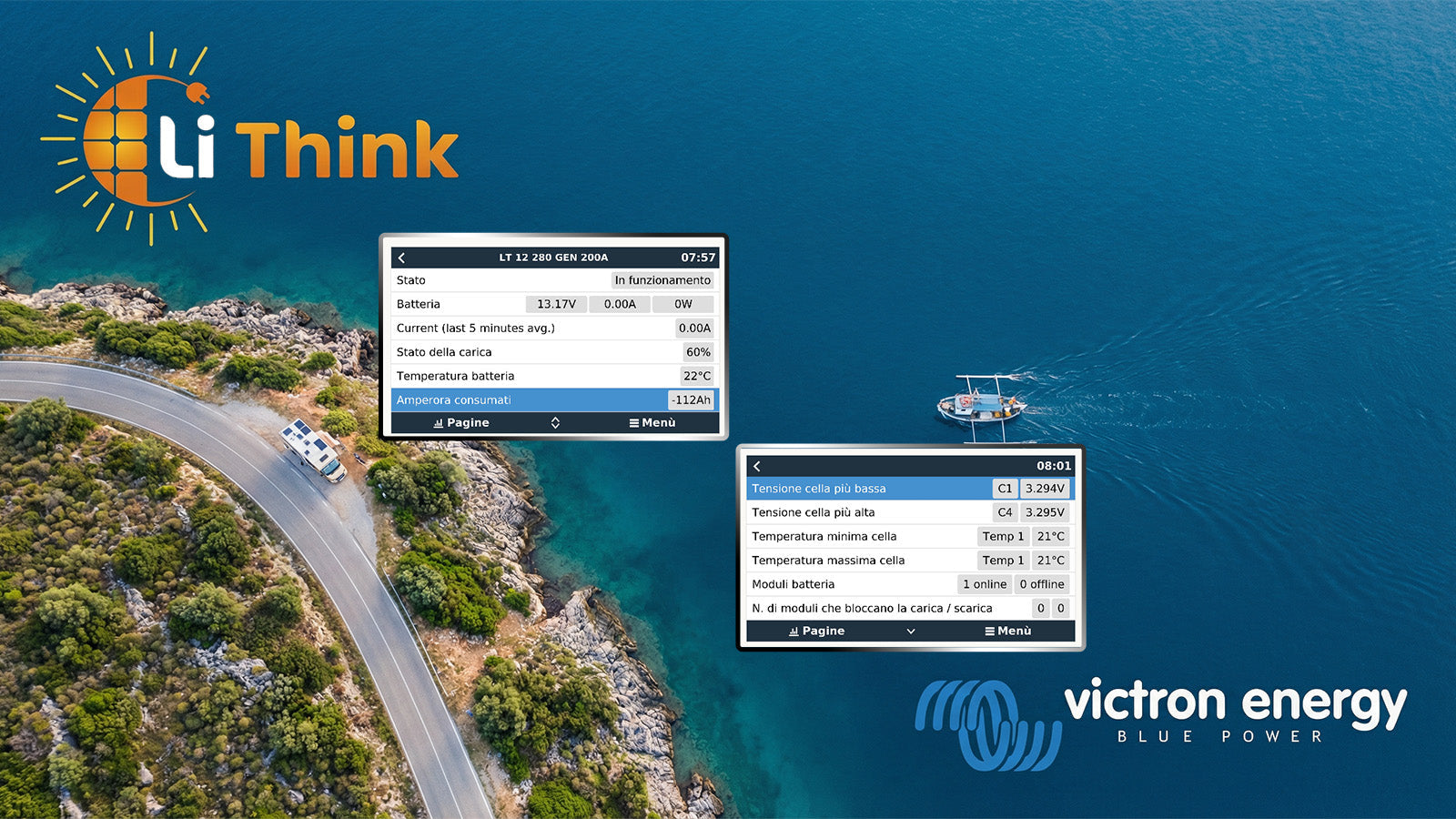
Ευχαριστίες: Ευχαριστώ πολύ τον αρχικό προγραμματιστή και συγγραφέα του έργου dbus-serialbattery. Η παρούσα συμβολή βασίζεται στην επίσημη δομή του έργου και στην τεχνική τεκμηρίωση.
Αρχικό έργο (GitHub): mr-manuel/venus-os_dbus-serialbattery
Σε αυτοκινούμενα τροχόσπιτα, σε σκάφη καθώς και σε συστήματα off-grid, όλο και περισσότεροι χρήστες θέλουν να ενσωματώσουν μπαταρίες LiFePO₄ με Bluetooth απευθείας στο Victron Venus OS ώστε να μπορούν να παρακολουθούν όλα τα δεδομένα του συστήματος κεντρικά σε μια συσκευή GX και στην πύλη VRM.
Αυτός ο οδηγός δείχνει βήμα προς βήμα πώς εγκαθίσταται ο οδηγός dbus-serialbattery σε μια συσκευή Victron GX και πώς στη συνέχεια εμφανίζονται τα δεδομένα της μπαταρίας μέσω Bluetooth στο Venus OS. Τα βήματα που περιγράφονται βασίζονται σε πραγματικά σενάρια χρήσης με Lithink μπαταρίες LiFePO₄ με Bluetooth.
Σημαντική σημείωση: Οι συνδέσεις Bluetooth μπορεί να μεταβάλλονται ανάλογα με το περιβάλλον (απόσταση, μεταλλική θωράκιση, ηλεκτρομαγνητικές παρεμβολές ή υλοποίηση BLE). Βραχυχρόνιες διακοπές σε επιμέρους τιμές συνήθως οφείλονται στη ραδιοσύνδεση και δεν αποτελούν ένδειξη βλάβης της μπαταρίας ή του BMS.
1) Τι είναι το Venus OS και τι κάνει το dbus-serialbattery;
Venus OS είναι το λειτουργικό σύστημα για συσκευές Victron GX όπως Cerbo GX, Ekrano GX ή ένα Raspberry Pi με εγκατεστημένο το Venus OS. Συλλέγει δεδομένα μέτρησης και κατάστασης από ολόκληρο το ενεργειακό σύστημα (μπαταρία, αντιστροφέας, φορτιστές, ρυθμιστής PV) και τα εμφανίζει κεντρικά στο Remote Console και στην πύλη VRM.
dbus-serialbattery είναι ένας πρόσθετος οδηγός μπαταρίας που επιτρέπει την ενσωμάτωση δεδομένων BMS από μπαταρίες τρίτων στο Venus OS. Σε αυτά περιλαμβάνονται, μεταξύ άλλων, η τάση της μπαταρίας, το ρεύμα φόρτισης και εκφόρτισης, η κατάσταση φόρτισης (SoC) καθώς και – ανάλογα με το εκάστοτε BMS – οι τάσεις των στοιχείων και οι τιμές θερμοκρασίας.
Σε μπαταρίες με Bluetooth, αυτή η σύνδεση γίνεται ασύρματα μέσω BLE. Έτσι, η λύση αυτή είναι ιδιαίτερα κατάλληλη για αναβαθμίσεις σε αυτοκινούμενα τροχόσπιτα, σκάφη και συστήματα off-grid, όπου δεν προβλέπεται άμεση σειριακή σύνδεση.
2) Προϋποθέσεις
- Συσκευή Victron GX: Cerbo GX, Ekrano GX ή ένα Raspberry Pi με εγκατεστημένο Venus OS.
- Σύνδεση δικτύου: Η συσκευή GX και ο υπολογιστής βρίσκονται στο ίδιο τοπικό δίκτυο (LAN ή WLAN).
- Πρόσβαση SSH / Root: Το Root Access πρέπει να είναι ενεργοποιημένο σύμφωνα με την τεκμηρίωση της Victron.
- Υποστήριξη Bluetooth: Η συσκευή GX διαθέτει ενσωματωμένο ή συμβατό Bluetooth.
- Προετοιμασμένη μπαταρία: Η μπαταρία είναι ενεργοποιημένη, το Bluetooth είναι ενεργό και η μπαταρία βρίσκεται εντός εμβέλειας της συσκευής GX.
Συμβουλή πρακτικής χρήσης: Για την αρχική ρύθμιση, συνιστάται η μπαταρία και η συσκευή GX να τοποθετηθούν όσο το δυνατόν πιο κοντά. Αυτό διευκολύνει τον εντοπισμό μέσω Bluetooth και μειώνει τον χρόνο διάγνωσης προβλημάτων.
3) Βήμα 1: Ενεργοποίηση SSH και εύρεση της διεύθυνσης IP
- Ενεργοποίηση SSH: Άνοιξε το Remote Console της συσκευής GX και ενεργοποίησε την πρόσβαση SSH. Ανάλογα με την έκδοση, θα βρεις αυτή την επιλογή κάτω από Settings → Services → SSH on LAN.
-
Εύρεση διεύθυνσης IP: Στο Settings → Ethernet / Wi-Fi εμφανίζεται η τρέχουσα διεύθυνση IP (π.χ.
192.168.1.55). - Έλεγχος πρόσβασης Root: Βεβαιώσου ότι το Root Access έχει ρυθμιστεί σύμφωνα με τις οδηγίες της Victron.
4) Βήμα 2: Σύνδεση με τη συσκευή GX μέσω SSH
Windows
- Εργαλείο: Εγκατέστησε το PuTTY ή χρησιμοποίησε το Windows Terminal.
-
Σύνδεση: Καταχώρισε τη διεύθυνση IP της συσκευής GX ως όνομα host, θύρα
22, πρωτόκολλοSSH. - Σύνδεση: Σύνδεση με στοιχεία root χρήστη.
macOS / Linux
- Άνοιξε το Terminal.
- Εκτέλεσε την εντολή SSH:
ssh root@192.168.1.55Αντικατάστησε τη διεύθυνση IP με εκείνη της δικής σου συσκευής GX.
5) Βήμα 3: Εγκατάσταση του dbus-serialbattery
- Λήψη του σεναρίου εγκατάστασης:
wget -O /tmp/install.sh https://raw.githubusercontent.com/mr-manuel/venus-os_dbus-serialbattery/master/dbus-serialbattery/install.sh- Εκτέλεση του σεναρίου εγκατάστασης:
bash /tmp/install.sh- Επιλογή έκδοσης: Στις περισσότερες περιπτώσεις, το Latest release είναι η προτεινόμενη επιλογή.
- Επανεκκίνηση της συσκευής GX:
rebootΣημείωση: Μετά την επανεκκίνηση μπορεί να χρειαστούν 1–3 λεπτά μέχρι να ξεκινήσουν πλήρως όλες οι υπηρεσίες.
6) Βήμα 4: Ανάγνωση της Bluetooth MAC διεύθυνσης της μπαταρίας
Για τη σύνδεση μέσω Bluetooth απαιτείται η MAC διεύθυνση της μπαταρίας. Αυτή θα καταχωριστεί στο επόμενο βήμα στο αρχείο ρυθμίσεων.
- Εκκίνηση του εργαλείου Bluetooth:
bluetoothctl- Ενεργοποίηση σάρωσης:
scan on- Εμφάνιση των συσκευών που βρέθηκαν:
devicesΠαράδειγμα εξόδου:
Device AA:BB:CC:11:22:33 Battery-BLE-
Σημείωση της MAC διεύθυνσης: π.χ.
AA:BB:CC:11:22:33. - Τερματισμός σάρωσης:
scan off
quit
Σημαντικό: Αν η μπαταρία είναι ταυτόχρονα συνδεδεμένη με εφαρμογή smartphone, η ανίχνευση στη συσκευή GX μπορεί να επηρεαστεί. Για τη ρύθμιση συνιστάται να αποσυνδέσεις προσωρινά τη σύνδεση από το κινητό.
7) Βήμα 5: Δημιουργία του config.ini και ρύθμιση Bluetooth
Ο οδηγός χρησιμοποιεί το αρχείο config.ini. Η πρώτη γραμμή πρέπει να είναι ακριβώς [DEFAULT] αλλιώς η διαμόρφωση δεν θα φορτωθεί σωστά.
7.1 Άνοιγμα του config.ini
nano /data/apps/dbus-serialbattery/config.ini7.2 Ελάχιστη ρύθμιση Bluetooth
[DEFAULT]
BLUETOOTH_BMS =  AA:BB:CC:11:22:33
Το σωστό όνομα οδηγού μπορεί να αναζητηθεί στο ακόλουθο αρχείο:
/data/apps/dbus-serialbattery/config.default.ini7.3 Αποθήκευση και κλείσιμο
- Αποθήκευση: Ctrl + O, στη συνέχεια Enter.
- Έξοδος: Ctrl + X.
Συνηθισμένο σφάλμα: Αν λείπει η ενότητα [DEFAULT] ή είναι γραμμένη λανθασμένα, ο οδηγός δεν θα ξεκινήσει σωστά.
8) Βήμα 6: Ενεργοποίηση υπηρεσιών και επανεκκίνηση του οδηγού
- Εκτέλεση του σεναρίου ενεργοποίησης:
bash /data/apps/dbus-serialbattery/enable.sh- Επανεκκίνηση του οδηγού:
bash /data/apps/dbus-serialbattery/restart.sh- Προαιρετικά: Σε αλλαγές στο BLUETOOTH_BMS συνιστάται επανεκκίνηση:
reboot9) Βήμα 7: Εμφάνιση της μπαταρίας στο Venus OS
- Άνοιξε το Remote Console.
- Στο Settings → System setup επίλεξε το Battery Monitor.
- Μετά την επιτυχή ρύθμιση εμφανίζεται μια καταχώριση του dbus-serialbattery με τις τρέχουσες τιμές της μπαταρίας.
Το ποιες τιμές εμφανίζονται εξαρτάται από τα δεδομένα που παρέχει το BMS.
10) Αντιμετώπιση προβλημάτων
Πρόβλημα A: Η μπαταρία δεν εμφανίζεται
- Έλεγξε τη MAC διεύθυνση.
- Σύγκρινε το όνομα του οδηγού με το config.default.ini.
- Μείωσε την απόσταση μεταξύ μπαταρίας και GX.
- Εκτέλεσε ξανά τα enable.sh, restart.sh και reboot.
Πρόβλημα B: Η σάρωση Bluetooth δεν βρίσκει συσκευές
- Η μπαταρία είναι ενεργοποιημένη και το Bluetooth ενεργό;
- Αποσύνδεσε το Bluetooth του smartphone.
- Ξεκίνα ξανά τη σάρωση.
Πρόβλημα C: Οι τιμές διακόπτονται περιστασιακά
- Έλεγξε το περιβάλλον Bluetooth.
- Απόφυγε παράλληλες συνδέσεις.
- Επανεκκίνησε τη συσκευή GX ή τον οδηγό.
11) Σημειώσεις για μπαταρίες Lithink Bluetooth
Στην πράξη αποδεικνύεται ότι μια σταθερή ενσωμάτωση δεν εξαρτάται μόνο από το λογισμικό, αλλά και από τον σχεδιασμό του BMS της μπαταρίας.
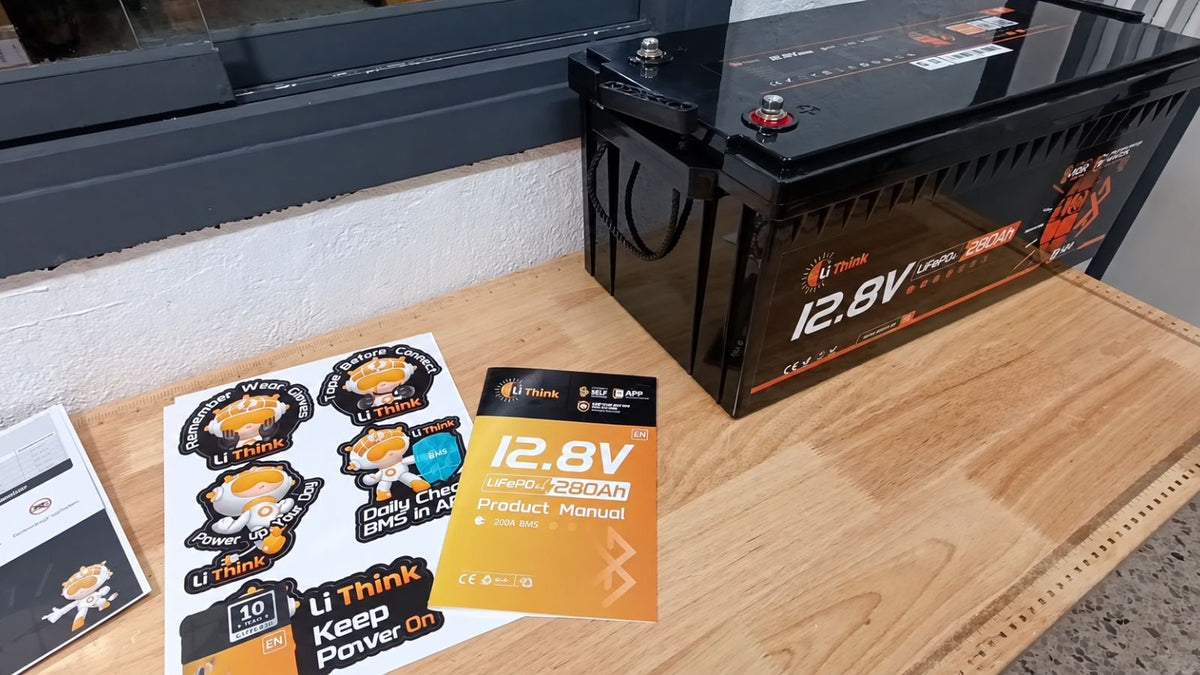
Lithink μπαταρίες LiFePO₄ με Bluetooth είναι σχεδιασμένες ώστε να λειτουργούν με σαφείς δομές δεδομένων και σταθερές εργοστασιακές ρυθμίσεις. Στο Victron Venus OS μπορούν συνήθως να ενσωματωθούν χωρίς εκτεταμένες προσαρμογές.
- Εργοστασιακά διαμορφωμένες παράμετροι BMS για εφαρμογές αυτοκινούμενων τροχόσπιτων και off-grid
- Συμβατή δομή δεδομένων Bluetooth με το dbus-serialbattery
- Δεν απαιτούνται επαναλαμβανόμενες χειροκίνητες προσαρμογές BMS
- Σταθερή ενημέρωση δεδομένων με μεμονωμένη σύνδεση
Για την πρώτη θέση σε λειτουργία συνιστάται να συνδέσεις αποκλειστικά τη συσκευή GX με την μπαταρία και να χρησιμοποιήσεις εφαρμογές smartphone μόνο μετά την επιτυχή ενσωμάτωση.
Ευχαριστίες
Ευχαριστώ πολύ τον αρχικό προγραμματιστή του dbus-serialbattery για τη διάθεση αυτού του ανοιχτού και επεκτάσιμου έργου.
Έργο GitHub: mr-manuel/venus-os_dbus-serialbattery


Κοινοποίηση:
Μετά την αναβάθμιση σε LiFePO₄: 3 παραγνωρισμένα όρια στο ηλεκτρικό σύστημα του τροχόσπιτου
Παρακολούθηση μπαταριών Lithink Bluetooth-LiFePO₄ στο Home Assistant – ρύθμιση με BatMON
1 σχόλιο
Hallo
hat das jemand zum laufebin bekommen?