




Kiitokset: Suuret kiitokset projektin alkuperäiselle kehittäjälle ja kirjoittajalle dbus-serialbattery. Tämä julkaisu perustuu viralliseen projektirakenteeseen ja tekniseen dokumentaatioon.
Alkuperäisprojekti (GitHub): mr-manuel/venus-os_dbus-serialbattery
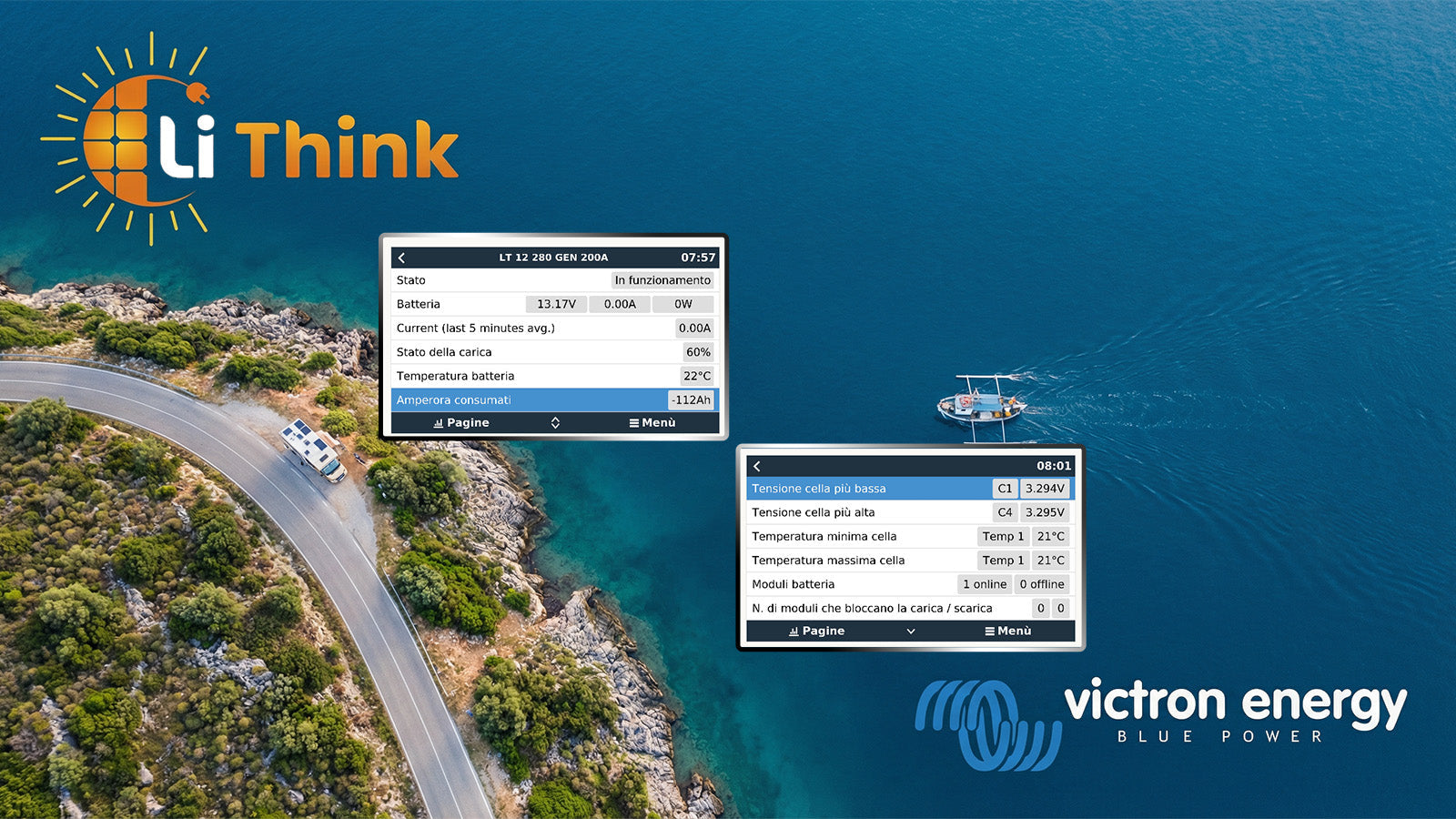
Matkailuautoissa, veneissä sekä off-grid-järjestelmissä yhä useammat käyttäjät haluavat integroida Bluetooth-yhteensopivat LiFePO₄-akut suoraan Victron Venus OS -järjestelmään, jotta kaikki järjestelmätiedot voidaan valvoa keskitetysti GX-laitteella ja VRM-portaalissa.
Tämä opas näyttää vaihe vaiheelta, miten ohjain dbus-serialbattery asennetaan Victron GX -laitteeseen ja miten sen jälkeen akun tiedot Bluetoothin kautta näytetään Venus OS:ssä. Kuvatut vaiheet perustuvat todellisiin käyttöskenaarioihin, joissa käytössä ovat Lithink Bluetooth-LiFePO₄-akut.
Tärkeä huomautus: Bluetooth-yhteydet voivat vaihdella ympäristön mukaan (etäisyys, metallisuojaus, sähkömagneettiset häiriöt tai BLE-toteutus). Yksittäisten arvojen lyhytaikaiset katkokset johtuvat yleensä radioyhteydestä eivätkä viittaa akun tai BMS:n vikaan.
1) Mikä on Venus OS ja mitä dbus-serialbattery tekee?
Venus OS on Victron GX -laitteiden käyttöjärjestelmä, kuten Cerbo GX, Ekrano GX tai Raspberry Pi, johon on asennettu Venus OS. Se kerää mittaus- ja tilatietoja koko energiajärjestelmästä (akku, invertteri, latauslaitteet, aurinkosäätimet) ja näyttää ne keskitetysti Remote Consolessa sekä VRM-portaalissa.
dbus-serialbattery on lisäakkuohjain, jonka avulla kolmannen osapuolen akkujen BMS-tiedot voidaan liittää Venus OS:ään. Näihin kuuluvat muun muassa akun jännite, lataus- ja purkausvirta, varaustaso (SoC) sekä — riippuen käytetystä BMS:stä — kennokohtaiset jännitteet ja lämpötilatiedot.
Bluetooth-yhteensopivissa akuissa tämä liitäntä tapahtuu langattomasti BLE:n kautta. Siksi ratkaisu sopii erityisen hyvin jälkiasennuksiin matkailuautoissa, veneissä ja off-grid-järjestelmissä, joissa suoraa sarjayhteyttä ei ole.
2) Vaatimukset
- Victron GX -laite: Cerbo GX, Ekrano GX tai Raspberry Pi, johon on asennettu Venus OS.
- Verkkoyhteys: GX-laite ja tietokone ovat samassa paikallisverkossa (LAN tai WLAN).
- SSH- / root-oikeudet: Root Access on otettava käyttöön Victronin dokumentaation mukaisesti.
- Bluetooth-tuki: GX-laitteessa on sisäänrakennettu tai yhteensopiva Bluetooth.
- Valmisteltu akku: Akku on päällä, Bluetooth on aktiivinen ja akku on GX-laitteen kantaman sisällä.
Käytännön vinkki: Ensiasennusta varten on suositeltavaa sijoittaa akku ja GX-laite mahdollisimman lähelle toisiaan. Tämä helpottaa Bluetoothin tunnistusta ja vähentää vianetsintää.
3) Vaihe 1: Ota SSH käyttöön ja etsi IP-osoite
- SSH:n aktivointi: Avaa GX-laitteen Remote Console ja ota SSH-yhteys käyttöön. Versiosta riippuen löydät tämän valinnan kohdasta Settings → Services → SSH on LAN.
-
IP-osoitteen selvittäminen: Kohdassa Settings → Ethernet / Wi-Fi näytetään nykyinen IP-osoite (esim.
192.168.1.55). - Root-käyttöoikeuden tarkistus: Varmista, että Root Access on määritetty Victronin ohjeen mukaisesti.
4) Vaihe 2: Yhdistä GX-laitteeseen SSH:n kautta
Windows
- Työkalu: Asenna PuTTY tai käytä Windows Terminalia.
-
Yhteys: Syötä GX-laitteen IP-osoite palvelimen nimeksi, portti
22, protokollaSSH. - Kirjautuminen: Kirjaudu sisään root-käyttäjätunnuksilla.
macOS / Linux
- Avaa Terminal.
- Suorita SSH-komento:
ssh root@192.168.1.55Korvaa IP-osoite omalla GX-laitteesi osoitteella.
5) Vaihe 3: Asenna dbus-serialbattery
- Lataa asennusskripti:
wget -O /tmp/install.sh https://raw.githubusercontent.com/mr-manuel/venus-os_dbus-serialbattery/master/dbus-serialbattery/install.sh- Aja asennusskripti:
bash /tmp/install.sh- Valitse versio: Useimmissa tapauksissa Latest release on suositeltu vaihtoehto.
- Käynnistä GX-laite uudelleen:
rebootHuomautus: Uudelleenkäynnistyksen jälkeen voi kestää 1–3 minuuttia, ennen kuin kaikki palvelut ovat käynnistyneet täysin.
6) Vaihe 4: Lue akun Bluetooth-MAC-osoite
Bluetooth-yhteyttä varten tarvitaan akun MAC-osoite. Se syötetään seuraavassa vaiheessa asetustiedostoon.
- Käynnistä Bluetooth-työkalu:
bluetoothctl- Ota skannaus käyttöön:
scan on- Näytä löytyneet laitteet:
devicesEsimerkkilähtö:
Device AA:BB:CC:11:22:33 Battery-BLE-
Kirjaa MAC-osoite ylös: esim.
AA:BB:CC:11:22:33. - Lopeta skannaus:
scan off
quit
Tärkeää: Jos akku on samaan aikaan yhdistettynä älypuhelinsovellukseen, tunnistus GX-laitteella voi häiriintyä. Asennuksen ajaksi kannattaa katkaista puhelinyhteys hetkeksi.
7) Vaihe 5: Luo config.ini ja määritä Bluetooth
Ohjain käyttää tiedostoa config.ini. Ensimmäisen rivin täytyy olla täsmälleen [DEFAULT], muuten asetuksia ei ladata oikein.
7.1 Avaa config.ini
nano /data/apps/dbus-serialbattery/config.ini7.2 Vähimmäis-Bluetooth-asetus
[DEFAULT]
BLUETOOTH_BMS =  AA:BB:CC:11:22:33
Oikea ohjaimen nimi löytyy seuraavasta tiedostosta:
/data/apps/dbus-serialbattery/config.default.ini7.3 Tallenna ja sulje
- Tallennus: Ctrl + O, sitten Enter.
- Poistu: Ctrl + X.
Tyypillinen virhe: Jos osio [DEFAULT] puuttuu tai se on kirjoitettu väärin, ohjain ei käynnisty oikein.
8) Vaihe 6: Ota palvelut käyttöön ja käynnistä ohjain uudelleen
- Suorita enable-skripti:
bash /data/apps/dbus-serialbattery/enable.sh- Käynnistä ohjain uudelleen:
bash /data/apps/dbus-serialbattery/restart.sh- Valinnainen: Kun BLUETOOTH_BMS-asetusta muutetaan, uudelleenkäynnistys on suositeltava:
reboot9) Vaihe 7: Näytä akku Venus OS:ssä
- Avaa Remote Console.
- Valitse kohdassa Settings → System setup Battery Monitor.
- Onnistuneen asennuksen jälkeen näkyviin tulee dbus-serialbattery-merkintä nykyisillä akun arvoilla.
Näytettävät arvot riippuvat BMS:n tarjoamista tiedoista.
10) Vianmääritys
Ongelma A: Akku ei näy
- Tarkista MAC-osoite.
- Vertaa ohjaimen nimeä tiedostoon config.default.ini.
- Pienennä akun ja GX-laitteen välistä etäisyyttä.
- Aja enable.sh, restart.sh ja reboot uudelleen.
Ongelma B: Bluetooth-skannaus ei löydä laitteita
- Onko akku päällä ja Bluetooth aktiivinen?
- Katkaise älypuhelimen Bluetooth-yhteys.
- Käynnistä skannaus uudelleen.
Ongelma C: Arvot katkeilevat satunnaisesti
- Tarkista Bluetooth-ympäristö.
- Vältä rinnakkaisia yhteyksiä.
- Käynnistä GX-laite tai ohjain uudelleen.
11) Huomautuksia Lithink Bluetooth -akuille
Käytännössä vakaa integrointi riippuu paitsi ohjelmistosta myös akun BMS-ratkaisusta.
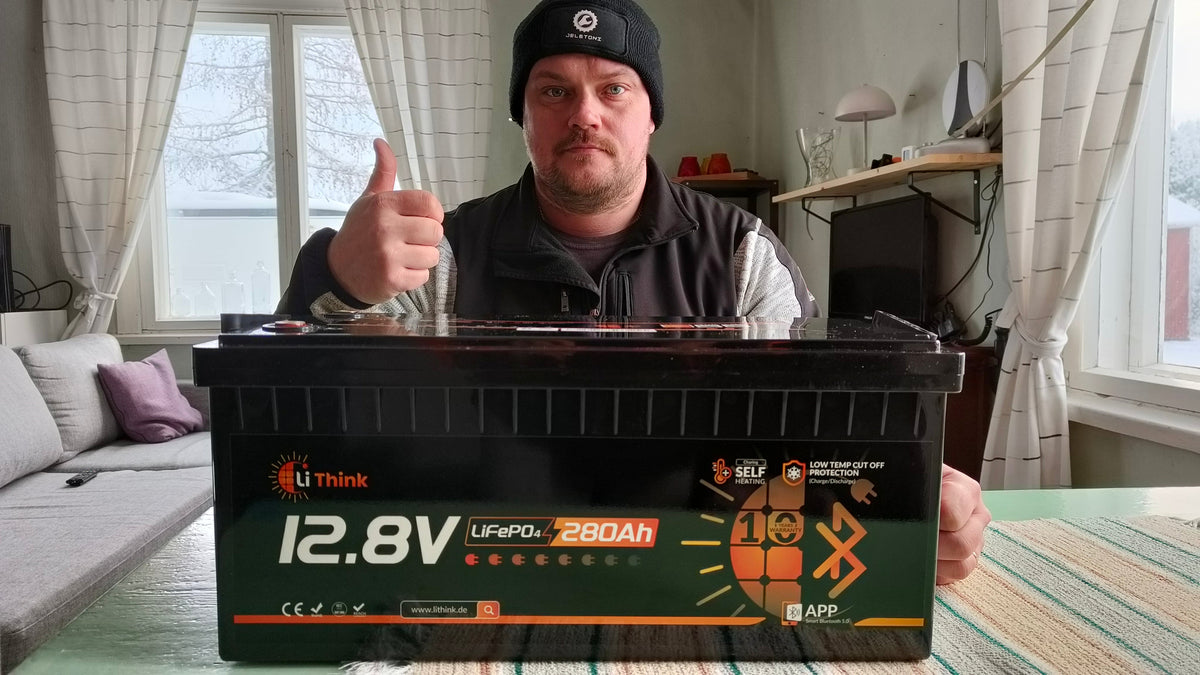
Lithink Bluetooth-LiFePO₄-akut on suunniteltu toimimaan selkeillä tietorakenteilla ja vakailla tehdasasetuksilla. Victron Venus OS:ssä ne voidaan yleensä ottaa käyttöön ilman laajoja muutoksia.
- Tehtaalla määritetyt BMS-parametrit matkailuauto- ja off-grid-käyttöön
- Bluetooth-datarakenne yhteensopiva dbus-serialbattery:n kanssa
- Toistuvia manuaalisia BMS-säätöjä ei tarvita
- Vakaa tiedon päivitys yksittäisellä yhteydellä
Ensikäyttöönotossa on suositeltavaa yhdistää ainoastaan GX-laite akkuun ja käyttää älypuhelinsovelluksia vasta onnistuneen integroinnin jälkeen.
Kiitokset
Kiitos alkuperäiselle dbus-serialbattery -kehittäjälle tämän avoimen ja laajennettavan projektin tarjoamisesta.
GitHub-projekti: mr-manuel/venus-os_dbus-serialbattery


Jaa:
LiFePO₄-päivityksen jälkeen: 3 huomaamatta jäänyttä rajoitusta matkailuauton sähköjärjestelmässä
Lithinkin Bluetooth-LiFePO₄-akkujen valvonta Home Assistantissa – käyttöönotto BatMONilla
1 kommentti
Hallo
hat das jemand zum laufebin bekommen?