




Podziękowania: Serdecznie dziękujemy pierwotnemu deweloperowi i autorowi projektu dbus-serialbattery. Ten wkład opiera się na oficjalnej strukturze projektu i dokumentacji technicznej.
Oryginalny projekt (GitHub): mr-manuel/venus-os_dbus-serialbattery
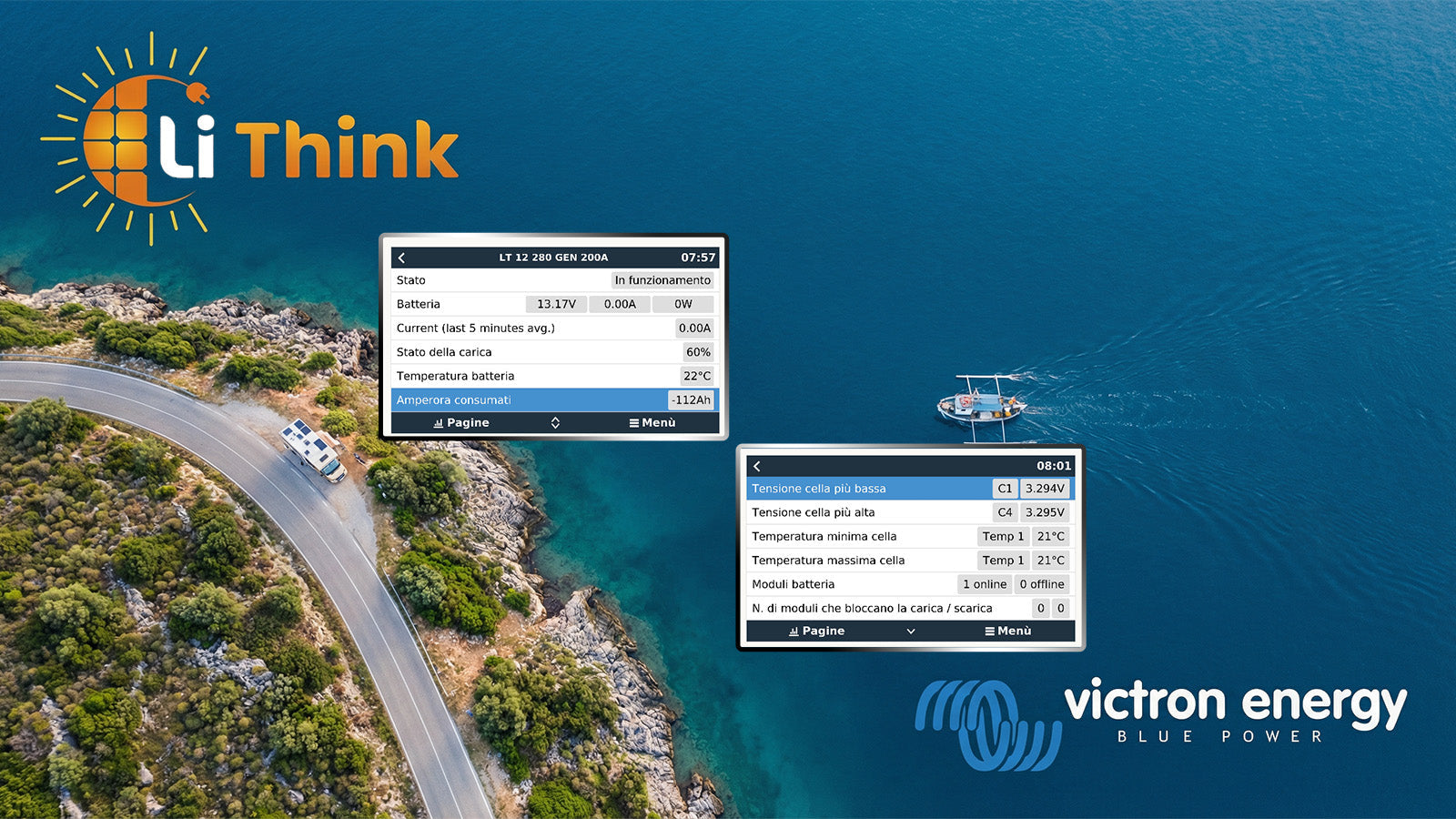
W kamperach, na łodziach oraz w systemach off-grid coraz więcej użytkowników chce integrować baterie LiFePO₄ z obsługą Bluetooth bezpośrednio z Victron Venus OS, aby móc centralnie monitorować wszystkie dane systemowe na urządzeniu GX i w portalu VRM.
Ten przewodnik pokazuje krok po kroku, jak zainstalować sterownik dbus-serialbattery na urządzeniu Victron GX oraz jak następnie wyświetlać dane baterii przez Bluetooth w Venus OS. Opisane kroki odnoszą się do rzeczywistych scenariuszy zastosowania z bateriami Lithink Bluetooth LiFePO₄.
Ważna informacja: Połączenia Bluetooth mogą się różnić w zależności od otoczenia (odległość, ekranowanie metalowe, zakłócenia elektromagnetyczne lub implementacja BLE). Krótkotrwałe zaniki pojedynczych wartości są zazwyczaj związane z łącznością radiową i nie wskazują na usterkę baterii ani BMS.
1) Czym jest Venus OS i co robi dbus-serialbattery?
Venus OS to system operacyjny dla urządzeń Victron GX, takich jak Cerbo GX, Ekrano GX lub Raspberry Pi z zainstalowanym Venus OS. Zbiera dane pomiarowe i statusowe z całego systemu energetycznego (bateria, falownik, ładowarki, regulator PV) i prezentuje je centralnie w Remote Console oraz w portalu VRM.
dbus-serialbattery to dodatkowy sterownik baterii, który umożliwia integrację danych BMS z baterii innych producentów w Venus OS. Obejmuje to między innymi napięcie baterii, prąd ładowania i rozładowania, stan naładowania (SoC) oraz — w zależności od danego BMS — napięcia cel i wartości temperatury.
W przypadku baterii z obsługą Bluetooth takie połączenie odbywa się bezprzewodowo przez BLE. Dzięki temu rozwiązanie to szczególnie dobrze sprawdza się w modernizacjach kamperów, łodzi i systemów off-grid, gdzie nie przewidziano bezpośredniego połączenia szeregowego.
2) Wymagania
- Urządzenie Victron GX: Cerbo GX, Ekrano GX lub Raspberry Pi z zainstalowanym Venus OS.
- Połączenie sieciowe: urządzenie GX i komputer znajdują się w tej samej sieci lokalnej (LAN lub WLAN).
- Dostęp SSH / Root: Root Access musi zostać włączony zgodnie z dokumentacją Victron.
- Obsługa Bluetooth: urządzenie GX ma wbudowany lub zgodny moduł Bluetooth.
- Przygotowana bateria: bateria jest włączona, Bluetooth jest aktywny, a bateria znajduje się w zasięgu urządzenia GX.
Wskazówka praktyczna: Przy pierwszej konfiguracji warto umieścić baterię i urządzenie GX możliwie blisko siebie. Ułatwia to wykrywanie Bluetooth i ogranicza potrzebę diagnozowania problemów.
3) Krok 1: Włączenie SSH i znalezienie adresu IP
- Włącz SSH: Otwórz Remote Console urządzenia GX i aktywuj dostęp SSH. W zależności od wersji opcję tę znajdziesz pod Settings → Services → SSH on LAN.
-
Ustal adres IP: W Settings → Ethernet / Wi-Fi wyświetlany jest aktualny adres IP (np.
192.168.1.55). - Sprawdź dostęp Root: Upewnij się, że Root Access został skonfigurowany zgodnie z instrukcją Victron.
4) Krok 2: Połączenie z urządzeniem GX przez SSH
Windows
- Narzędzie: zainstaluj PuTTY lub użyj Windows Terminal.
-
Połączenie: wpisz adres IP urządzenia GX jako nazwę hosta, port
22, protokółSSH. - Logowanie: zaloguj się danymi użytkownika Root.
macOS / Linux
- Otwórz Terminal.
- Wykonaj polecenie SSH:
ssh root@192.168.1.55Zastąp adres IP odpowiednim adresem swojego urządzenia GX.
5) Krok 3: Instalacja dbus-serialbattery
- Pobierz skrypt instalacyjny:
wget -O /tmp/install.sh https://raw.githubusercontent.com/mr-manuel/venus-os_dbus-serialbattery/master/dbus-serialbattery/install.sh- Uruchom skrypt instalacyjny:
bash /tmp/install.sh- Wybór wersji: w większości przypadków Latest release to zalecana opcja.
- Uruchom ponownie urządzenie GX:
rebootUwaga: po ponownym uruchomieniu może minąć 1–3 minuty, zanim wszystkie usługi zostaną w pełni uruchomione.
6) Krok 4: Odczyt adresu MAC baterii Bluetooth
Do połączenia Bluetooth potrzebny jest adres MAC baterii. Zostanie on wpisany w następnym kroku do pliku konfiguracyjnego.
- Uruchom narzędzie Bluetooth:
bluetoothctl- Włącz skanowanie:
scan on- Wyświetl znalezione urządzenia:
devicesPrzykładowy wynik:
Device AA:BB:CC:11:22:33 Battery-BLE-
Zapisz adres MAC: np.
AA:BB:CC:11:22:33. - Zakończ skan:
scan off
quit
Ważne: jeśli bateria jest jednocześnie połączona z aplikacją na smartfonie, wykrywanie na urządzeniu GX może być utrudnione. Na czas konfiguracji warto chwilowo rozłączyć telefon.
7) Krok 5: Utworzenie config.ini i konfiguracja Bluetooth
Sterownik korzysta z pliku config.ini. Pierwsza linia musi dokładnie brzmieć [DEFAULT] inaczej konfiguracja nie zostanie poprawnie wczytana.
7.1 Otwórz config.ini
nano /data/apps/dbus-serialbattery/config.ini7.2 Minimalna konfiguracja Bluetooth
[DEFAULT]
BLUETOOTH_BMS =  AA:BB:CC:11:22:33
Prawidłową nazwę sterownika można sprawdzić w następującym pliku:
/data/apps/dbus-serialbattery/config.default.ini7.3 Zapisz i zamknij
- Zapisz: Ctrl + O, a następnie Enter.
- Zakończ: Ctrl + X.
Typowy błąd: jeśli brakuje sekcji [DEFAULT] lub jest ona zapisana nieprawidłowo, sterownik nie uruchomi się poprawnie.
8) Krok 6: Aktywacja usług i ponowne uruchomienie sterownika
- Uruchom skrypt aktywacji:
bash /data/apps/dbus-serialbattery/enable.sh- Uruchom ponownie sterownik:
bash /data/apps/dbus-serialbattery/restart.sh- Opcjonalnie: po zmianach w BLUETOOTH_BMS zaleca się ponowne uruchomienie:
reboot9) Krok 7: Wyświetlenie baterii w Venus OS
- Otwórz Remote Console.
- W Settings → System setup wybierz Battery Monitor.
- Po pomyślnej konfiguracji pojawi się wpis z dbus-serialbattery wraz z aktualnymi wartościami baterii.
Wyświetlane wartości zależą od danych udostępnianych przez BMS.
10) Rozwiązywanie problemów
Problem A: Bateria nie jest wyświetlana
- Sprawdź adres MAC.
- Porównaj nazwę sterownika z config.default.ini.
- Zmniejsz odległość między baterią a GX.
- Ponownie uruchom enable.sh, restart.sh i reboot.
Problem B: Skan Bluetooth nie znajduje żadnych urządzeń
- Czy bateria jest włączona i Bluetooth aktywny?
- Rozłącz Bluetooth smartfona.
- Uruchom skan ponownie.
Problem C: Wartości sporadycznie zanikają
- Sprawdź otoczenie Bluetooth.
- Unikaj równoległych połączeń.
- Uruchom ponownie urządzenie GX lub sterownik.
11) Wskazówki dotyczące baterii Lithink Bluetooth
W praktyce okazuje się, że stabilna integracja zależy nie tylko od oprogramowania, ale także od konstrukcji BMS baterii.
Baterie Lithink Bluetooth LiFePO₄ są zaprojektowane tak, aby działać z przejrzystymi strukturami danych i stabilnymi ustawieniami fabrycznymi. W Victron Venus OS zazwyczaj można je zintegrować bez większych zmian.
- Fabrycznie skonfigurowane parametry BMS dla zastosowań w kamperach i systemach off-grid
- Struktura danych Bluetooth zgodna z dbus-serialbattery
- Brak potrzeby wielokrotnych ręcznych zmian BMS
- Stabilna aktualizacja danych przy pojedynczym połączeniu
Na początek zaleca się połączyć z baterią wyłącznie urządzenie GX, a aplikacje na smartfonie używać dopiero po pomyślnej integracji.
Podziękowania
Dziękujemy pierwotnemu twórcy dbus-serialbattery za udostępnienie tego otwartego i rozszerzalnego projektu.
Projekt GitHub: mr-manuel/venus-os_dbus-serialbattery


Udostępnij:
Po modernizacji na LiFePO₄: 3 pominięte ograniczenia w instalacji elektrycznej kampera
Monitorowanie baterii Lithink Bluetooth-LiFePO₄ w Home Assistant – konfiguracja z BatMON
1 komentarza
Hallo
hat das jemand zum laufebin bekommen?