




Remerciements : Merci beaucoup au développeur et auteur d'origine du projet dbus-serialbattery. Cette contribution s'appuie sur la structure officielle du projet et sur la documentation technique.
Projet d'origine (GitHub) : mr-manuel/venus-os_dbus-serialbattery
Dans les camping-cars, sur les bateaux ainsi que dans les systèmes hors réseau, de plus en plus d'utilisateurs souhaitent intégrer des batteries LiFePO₄ compatibles Bluetooth directement dans Victron Venus OS afin de pouvoir surveiller toutes les données du système de manière centralisée sur un appareil GX et dans le portail VRM.
Ce guide explique étape par étape comment installer le pilote dbus-serialbattery sur un appareil Victron GX et comment afficher ensuite les données de batterie via Bluetooth dans Venus OS. Les étapes décrites s'appuient sur des cas d'utilisation réels avec des batteries Lithium Bluetooth LiFePO₄.
Remarque importante : les connexions Bluetooth peuvent varier selon l'environnement (distance, blindage métallique, perturbations électromagnétiques ou implémentation BLE). Des coupures ponctuelles de certaines valeurs sont généralement dues à la liaison radio et ne signalent pas un défaut de la batterie ou du BMS.
1) Qu'est-ce que Venus OS et que fait dbus-serialbattery ?
Venus OS est le système d'exploitation des appareils Victron GX comme le Cerbo GX, l'Ekrano GX ou un Raspberry Pi avec Venus OS installé. Il collecte les données de mesure et d'état de l'ensemble du système énergétique (batterie, onduleur, chargeurs, régulateur PV) et les affiche de manière centralisée dans la Remote Console ainsi que dans le portail VRM.
dbus-serialbattery est un pilote de batterie supplémentaire qui permet d'intégrer dans Venus OS les données BMS de batteries de fabricants tiers. Cela comprend notamment la tension de batterie, le courant de charge et de décharge, l'état de charge (SoC) ainsi que – selon le BMS concerné – les tensions des cellules et les valeurs de température.
Pour les batteries compatibles Bluetooth, cette intégration se fait sans fil via BLE. Cette solution est donc particulièrement adaptée aux rétrofits dans les camping-cars, les bateaux et les systèmes hors réseau, où aucune connexion série directe n'est prévue.
2) Prérequis
- Appareil Victron GX : Cerbo GX, Ekrano GX ou un Raspberry Pi avec Venus OS installé.
- Connexion réseau : l'appareil GX et l'ordinateur se trouvent sur le même réseau local (LAN ou WLAN).
- Accès SSH / root : l'accès root doit être activé conformément à la documentation Victron.
- Prise en charge du Bluetooth : l'appareil GX dispose d'un Bluetooth intégré ou compatible.
- Batterie préparée : la batterie est allumée, le Bluetooth est actif et la batterie se trouve à portée de l'appareil GX.
Conseil pratique : pour la configuration initiale, il est recommandé de placer la batterie et l'appareil GX aussi près que possible l'un de l'autre. Cela facilite la détection Bluetooth et réduit les recherches de panne.
3) Étape 1 : activer SSH et trouver l'adresse IP
- Activer SSH : ouvre la Remote Console de l'appareil GX et active l'accès SSH. Selon la version, tu trouveras cette option sous Settings → Services → SSH on LAN.
-
Adresse IP : sous Settings → Ethernet / Wi-Fi l'adresse IP actuelle s'affiche (par ex.
192.168.1.55). - Vérifier l'accès root : assure-toi que l'accès root est configuré conformément aux instructions Victron.
4) Étape 2 : se connecter à l'appareil GX via SSH
Windows
- Outil : installe PuTTY ou utilise Windows Terminal.
-
Connexion : saisis l'adresse IP de l'appareil GX comme nom d'hôte, port
22, protocoleSSH. - Connexion : connecte-toi avec les identifiants root.
macOS / Linux
- ouvre le terminal.
- Exécuter la commande SSH :
ssh root@192.168.1.55Remplace l'adresse IP par celle de ton appareil GX.
5) Étape 3 : installer dbus-serialbattery
- Télécharger le script d'installation :
wget -O /tmp/install.sh https://raw.githubusercontent.com/mr-manuel/venus-os_dbus-serialbattery/master/dbus-serialbattery/install.sh- Exécuter le script d'installation :
bash /tmp/install.sh- Choisir la version : dans la plupart des cas, Latest release est l'option recommandée.
- Redémarrer l'appareil GX :
rebootRemarque : après le redémarrage, il peut falloir 1–3 minutes avant que tous les services soient complètement démarrés.
6) Étape 4 : lire l'adresse MAC Bluetooth de la batterie
Pour la connexion Bluetooth, l'adresse MAC de la batterie est nécessaire. Elle sera saisie à l'étape suivante dans le fichier de configuration.
- Démarrer l'outil Bluetooth :
bluetoothctl- Activer le scan :
scan on- Afficher les appareils trouvés :
devicesExemple de sortie :
Device AA:BB:CC:11:22:33 Battery-BLE-
Noter l'adresse MAC : par ex.
AA:BB:CC:11:22:33. - Arrêter le scan :
scan off
quit
Important : si la batterie est simultanément connectée à une application smartphone, la détection sur l'appareil GX peut être perturbée. Pour la configuration, il est conseillé de couper temporairement la connexion du téléphone.
7) Étape 5 : créer config.ini et configurer le Bluetooth
Le pilote utilise le fichier config.ini. La première ligne doit être exactement [DEFAULT], sinon la configuration ne sera pas chargée correctement.
7.1 Ouvrir config.ini
nano /data/apps/dbus-serialbattery/config.ini7.2 Configuration Bluetooth minimale
[DEFAULT]
BLUETOOTH_BMS =  AA:BB:CC:11:22:33
Le nom correct du pilote peut être recherché dans le fichier suivant :
/data/apps/dbus-serialbattery/config.default.ini7.3 Enregistrer et fermer
- Enregistrer : Ctrl + O, puis Entrée.
- Quitter : Ctrl + X.
Erreur fréquente : si la section [DEFAULT] manque ou est mal orthographiée, le pilote ne démarre pas correctement.
8) Étape 6 : activer les services et redémarrer le pilote
- Exécuter le script d'activation :
bash /data/apps/dbus-serialbattery/enable.sh- Redémarrer le pilote :
bash /data/apps/dbus-serialbattery/restart.sh- Optionnel : en cas de modification de BLUETOOTH_BMS, un redémarrage est recommandé :
reboot9) Étape 7 : afficher la batterie dans Venus OS
- Ouvre la Remote Console.
- Sous Settings → System setup sélectionne le Battery Monitor.
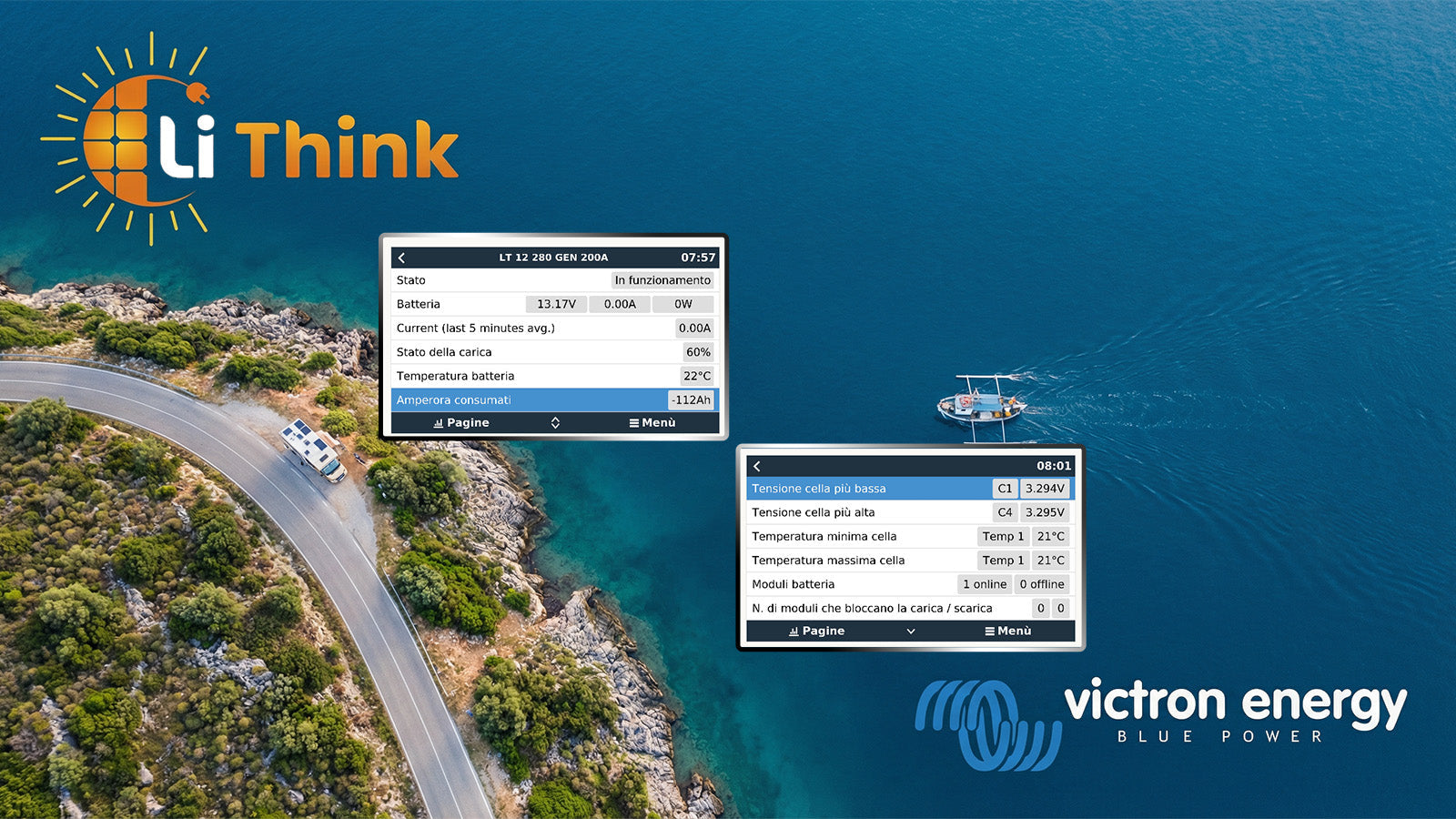
- Une fois la configuration réussie, une entrée de dbus-serialbattery apparaît avec les valeurs actuelles de la batterie.
Les valeurs affichées dépendent des données fournies par le BMS.
10) Dépannage
Problème A : la batterie ne s'affiche pas
- Vérifier l'adresse MAC.
- Comparer le nom du pilote avec config.default.ini.
- Réduire la distance entre la batterie et le GX.
- Exécuter à nouveau enable.sh, restart.sh et reboot.
Problème B : le scan Bluetooth ne trouve aucun appareil
- La batterie est-elle allumée et le Bluetooth est-il actif ?
- Déconnecter le Bluetooth du smartphone.
- Relancer le scan.
Problème C : les valeurs se coupent par intermittence
- Vérifier l'environnement Bluetooth.
- Éviter les connexions simultanées.
- Redémarrer l'appareil GX ou le pilote.
11) Notes pour les batteries Bluetooth Lithink
En pratique, on constate qu'une intégration stable dépend non seulement du logiciel, mais aussi de la conception BMS de la batterie.
Les batteries Lithium Bluetooth LiFePO₄ Lithink sont conçues pour fonctionner avec des structures de données claires et des réglages d'usine stables. Dans Victron Venus OS, elles peuvent généralement être intégrées sans ajustements importants.
- Paramètres BMS configurés en usine pour les applications camping-car et hors réseau
- Structure de données Bluetooth compatible avec dbus-serialbattery
- Aucun ajustement manuel répétitif du BMS requis
- Mise à jour stable des données en cas de connexion unique
Pour la mise en service initiale, il est recommandé de connecter exclusivement l'appareil GX à la batterie et de n'utiliser les applications smartphone qu'après une intégration réussie.
Remerciements
Merci beaucoup au développeur d'origine de dbus-serialbattery pour la mise à disposition de ce projet ouvert et extensible.
Projet GitHub : mr-manuel/venus-os_dbus-serialbattery
Partager:
Après la mise à niveau LiFePO₄ : 3 limites méconnues du réseau de bord du camping-car
Configuration de BatMON pour surveiller les batteries Bluetooth LiFePO₄ Lithink dans Home Assistant
1 commentaire
Hallo
hat das jemand zum laufebin bekommen?