




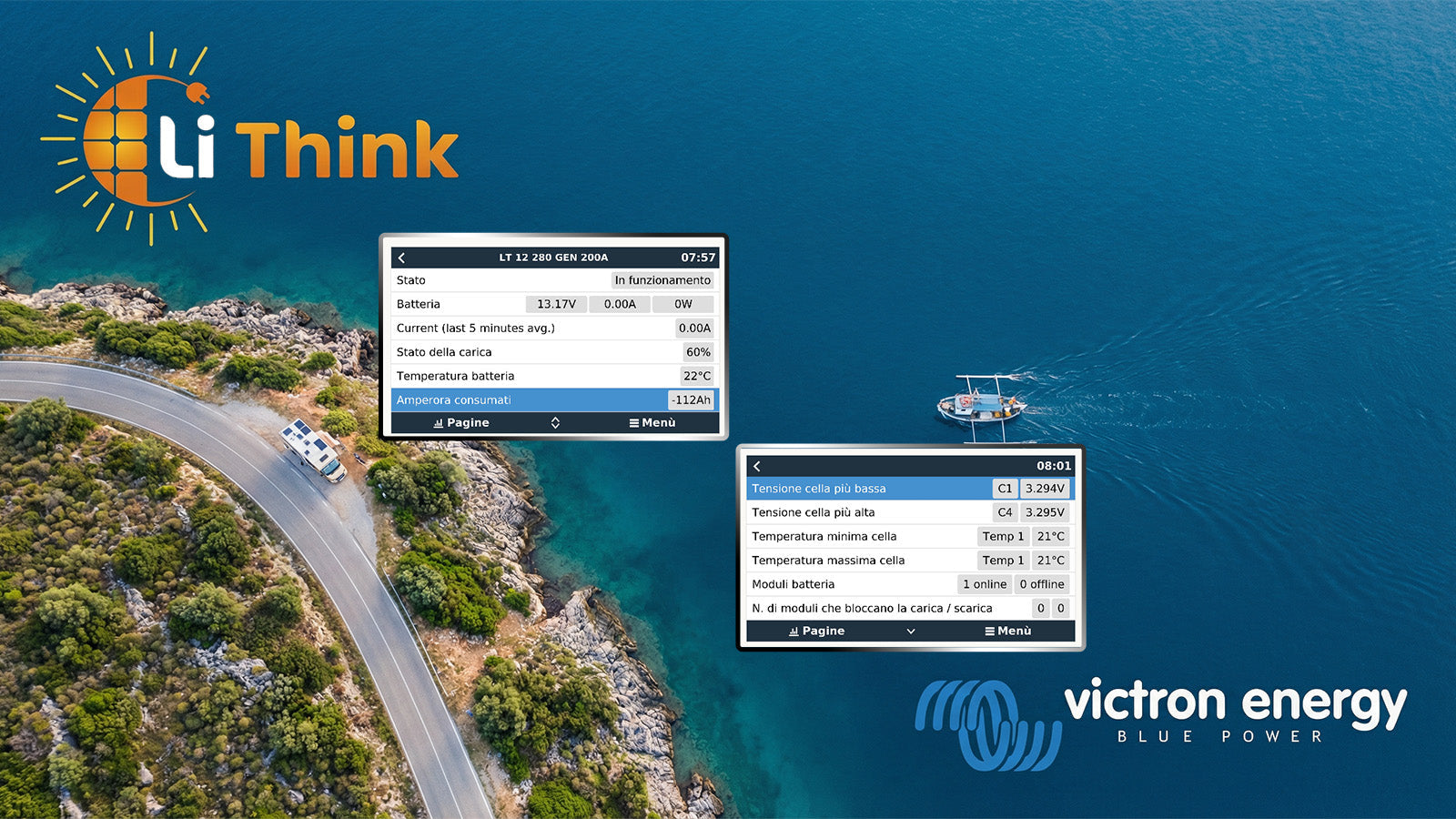
Dankwoord: Hartelijk dank aan de oorspronkelijke ontwikkelaar en auteur van het project dbus-serialbattery. Deze bijdrage is gebaseerd op de officiële projectstructuur en technische documentatie.
Oorspronkelijk project (GitHub): mr-manuel/venus-os_dbus-serialbattery
In campers, op boten en in off-grid-systemen willen steeds meer gebruikers Bluetooth-geschikte LiFePO₄-accu's direct in Victron Venus OS integreren, zodat alle systeemgegevens centraal op een GX-apparaat en in het VRM-portaal kunnen worden bewaakt.
Deze handleiding laat stap voor stap zien hoe de driver dbus-serialbattery op een Victron GX-apparaat wordt geïnstalleerd en hoe vervolgens batterijgegevens via Bluetooth in Venus OS worden weergegeven. De beschreven stappen zijn gebaseerd op praktische toepassingen met Lithink Bluetooth-LiFePO₄-accu's.
Belangrijke opmerking: Bluetoothverbindingen kunnen per situatie verschillen (afstand, metalen afscherming, elektromagnetische storingen of BLE-implementatie). Kortstondige uitval van afzonderlijke waarden is meestal toe te schrijven aan de draadloze verbinding en is geen aanwijzing voor een defect aan de accu of het BMS.
1) Wat is Venus OS en wat doet dbus-serialbattery?
Venus OS is het besturingssysteem voor Victron GX-apparaten zoals Cerbo GX, Ekrano GX of een Raspberry Pi met geïnstalleerde Venus OS. Het verzamelt meet- en statusgegevens uit het volledige energiesysteem (accu, omvormer, laders, PV-regelaar) en toont deze centraal in de Remote Console en in het VRM-portaal.
dbus-serialbattery is een extra batterijdriver waarmee BMS-gegevens van batterijen van derden in Venus OS kunnen worden geïntegreerd. Hieronder vallen onder andere accuspanning, laad- en ontlaadstroom, laadstatus (SoC) en – afhankelijk van het betreffende BMS – celspanningen en temperatuurwaarden.
Bij Bluetooth-geschikte accu's gebeurt deze koppeling draadloos via BLE. Daardoor is deze oplossing bijzonder geschikt voor achteraf inbouwen in campers, boten en off-grid-systemen waarin geen directe seriële verbinding is voorzien.
2) Vereisten
- Victron GX-apparaat: Cerbo GX, Ekrano GX of een Raspberry Pi met geïnstalleerde Venus OS.
- Netwerkverbinding: Het GX-apparaat en de computer bevinden zich in hetzelfde lokale netwerk (LAN of WLAN).
- SSH- / root-toegang: Root Access moet volgens de Victron-documentatie zijn geactiveerd.
- Bluetooth-ondersteuning: Het GX-apparaat beschikt over geïntegreerde of compatibele Bluetooth.
- Voorbereide accu: De accu is ingeschakeld, Bluetooth is actief en de accu bevindt zich binnen bereik van het GX-apparaat.
Praktijktip: Voor de eerste configuratie is het aan te raden accu en GX-apparaat zo dicht mogelijk bij elkaar te plaatsen. Dat vereenvoudigt de Bluetooth-detectie en vermindert het zoeken naar fouten.
3) Stap 1: SSH activeren en IP-adres vinden
- SSH activeren: Open de Remote Console van het GX-apparaat en activeer SSH-toegang. Afhankelijk van de versie vind je deze optie onder Settings → Services → SSH on LAN.
-
IP-adres bepalen: Onder Settings → Ethernet / Wi-Fi wordt het huidige IP-adres weergegeven (bijv.
192.168.1.55). - Root-toegang controleren: Zorg ervoor dat Root Access volgens de Victron-handleiding is ingesteld.
4) Stap 2: Via SSH verbinding maken met het GX-apparaat
Windows
- Tool: Installeer PuTTY of gebruik Windows Terminal.
-
Verbinding: Voer het IP-adres van het GX-apparaat in als hostnaam, poort
22, protocolSSH. - Aanmelden: Log in met root-gebruikersgegevens.
macOS / Linux
- Terminal openen.
- SSH-commando uitvoeren:
ssh root@192.168.1.55Vervang het IP-adres dienovereenkomstig door dat van jouw GX-apparaat.
5) Stap 3: dbus-serialbattery installeren
- Installatiescript downloaden:
wget -O /tmp/install.sh https://raw.githubusercontent.com/mr-manuel/venus-os_dbus-serialbattery/master/dbus-serialbattery/install.sh- Installatiescript uitvoeren:
bash /tmp/install.sh- Versie selecteren: In de meeste gevallen is Latest release de aanbevolen optie.
- GX-apparaat opnieuw starten:
rebootOpmerking: Na het opnieuw starten kan het 1–3 minuten duren voordat alle services volledig zijn opgestart.
6) Stap 4: Bluetooth-MAC-adres van de accu uitlezen
Voor de Bluetooth-koppeling is het MAC-adres van de accu nodig. Dit wordt in de volgende stap in het configuratiebestand ingevuld.
- Bluetooth-tool starten:
bluetoothctl- Scan activeren:
scan on- Gevonden apparaten weergeven:
devicesVoorbeelduitvoer:
Device AA:BB:CC:11:22:33 Battery-BLE-
MAC-adres noteren: bijv.
AA:BB:CC:11:22:33. - Scan beëindigen:
scan off
quit
Belangrijk: Als de accu tegelijkertijd met een smartphone-app is verbonden, kan de detectie op het GX-apparaat worden beïnvloed. Voor de installatie is het aan te raden de telefoonverbinding tijdelijk te verbreken.
7) Stap 5: config.ini aanmaken en Bluetooth configureren
De driver gebruikt het bestand config.ini. De eerste regel moet exact [DEFAULT] zijn, anders wordt de configuratie niet correct geladen.
7.1 config.ini openen
nano /data/apps/dbus-serialbattery/config.ini7.2 Minimale Bluetooth-configuratie
[DEFAULT]
BLUETOOTH_BMS =  AA:BB:CC:11:22:33
De juiste drivernaam kan in het volgende bestand worden nagekeken:
/data/apps/dbus-serialbattery/config.default.ini7.3 Opslaan en sluiten
- Opslaan: Ctrl + O, daarna Enter.
- Afsluiten: Ctrl + X.
Typische fout: Als het gedeelte [DEFAULT] ontbreekt of verkeerd is geschreven, start de driver niet correct.
8) Stap 6: Services activeren en de driver opnieuw starten
- Enable-script uitvoeren:
bash /data/apps/dbus-serialbattery/enable.sh- Driver opnieuw starten:
bash /data/apps/dbus-serialbattery/restart.sh- Optioneel: Bij wijzigingen in BLUETOOTH_BMS is een herstart aan te raden:
reboot9) Stap 7: Accu weergeven in Venus OS
- Open de Remote Console.
- Kies onder Settings → System setup de Battery Monitor.
- Na succesvolle configuratie verschijnt een vermelding van dbus-serialbattery met de actuele batterijwaarden.
Welke waarden worden weergegeven, hangt af van de gegevens die door het BMS worden geleverd.
10) Probleemoplossing
Probleem A: Accu wordt niet weergegeven
- Controleer het MAC-adres.
- Vergelijk de drivernaam met config.default.ini.
- Verminder de afstand tussen accu en GX.
- Voer enable.sh, restart.sh en reboot opnieuw uit.
Probleem B: Bluetooth-scan vindt geen apparaten
- Is de accu ingeschakeld en Bluetooth actief?
- Koppel de smartphone-Bluetooth los.
- Start de scan opnieuw.
Probleem C: Waarden vallen sporadisch weg
- Controleer de Bluetooth-omgeving.
- Vermijd parallelle verbindingen.
- Start het GX-apparaat of de driver opnieuw op.
11) Opmerkingen voor Lithink Bluetooth-accu's
In de praktijk blijkt dat een stabiele integratie niet alleen afhangt van de software, maar ook van de BMS-ontwerpkeuzes van de accu.
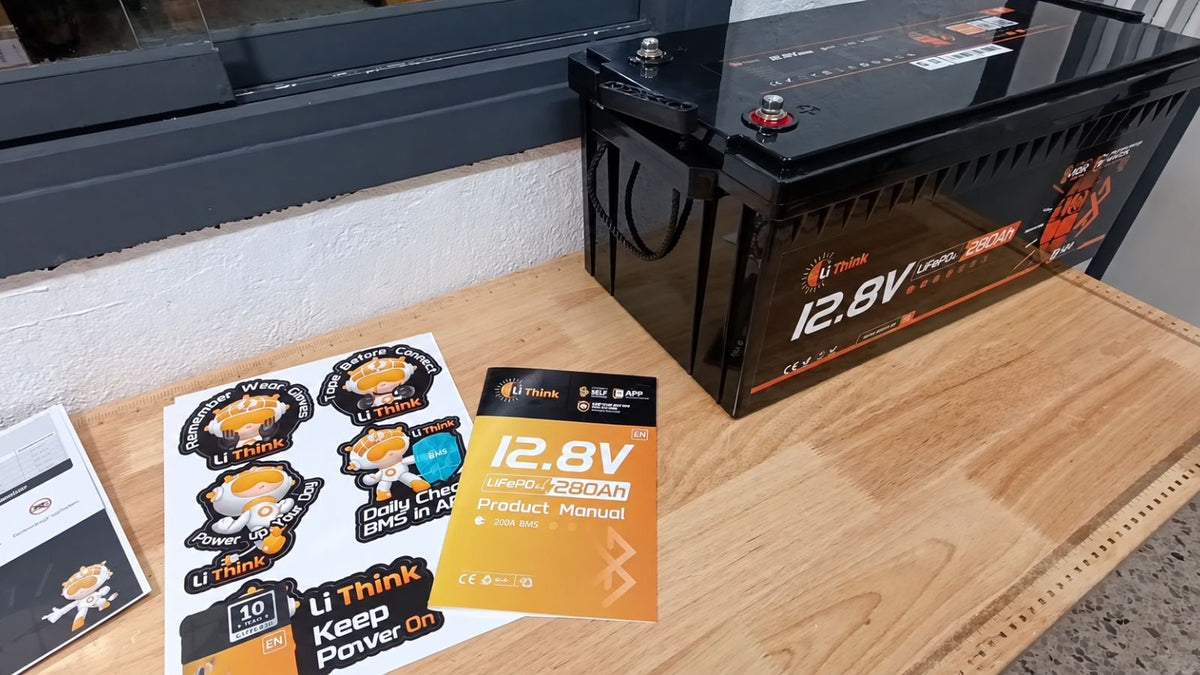
Lithink Bluetooth-LiFePO₄-accu's zijn zo ontworpen dat ze werken met duidelijke datastructuren en stabiele fabrieksinstellingen. In Victron Venus OS kunnen ze doorgaans zonder uitgebreide aanpassingen worden geïntegreerd.
- Fabrieksmatig geconfigureerde BMS-parameters voor campers en off-grid-toepassingen
- Bluetooth-datastructuur compatibel met dbus-serialbattery
- Geen herhaalde handmatige BMS-aanpassingen nodig
- Stabiele gegevensverversing bij een enkele verbinding
Voor de eerste ingebruikname is het aan te raden uitsluitend het GX-apparaat met de accu te verbinden en smartphone-apps pas na succesvolle integratie te gebruiken.
Dankwoord
Hartelijk dank aan de oorspronkelijke ontwikkelaar van dbus-serialbattery voor de beschikbaarstelling van dit open en uitbreidbare project.
GitHub-project: mr-manuel/venus-os_dbus-serialbattery


Delen:
Na LiFePO₄-upgrade: 3 over het hoofd geziene beperkingen in het camperboordnet
Lithink Bluetooth-LiFePO₄-batterijen in Home Assistant bewaken – instelling met BatMON
1 commentaar
Hallo
hat das jemand zum laufebin bekommen?