




Agradecimentos: Muito obrigado ao programador original e autor do projeto dbus-serialbattery. Esta contribuição baseia-se na estrutura oficial do projeto e na documentação técnica.
Projeto original (GitHub): mr-manuel/venus-os_dbus-serialbattery
Em autocaravanas, em barcos e também em sistemas off-grid, cada vez mais utilizadores querem integrar baterias LiFePO₄ com Bluetooth diretamente no Victron Venus OS para poder monitorizar centralmente todos os dados do sistema num dispositivo GX e no portal VRM.
Este guia mostra passo a passo como instalar o controlador dbus-serialbattery num dispositivo Victron GX e como, em seguida, apresentar os dados da bateria via Bluetooth no Venus OS. Os passos descritos baseiam-se em cenários reais de utilização com baterias Lithink Bluetooth LiFePO₄.
Nota importante: As ligações Bluetooth podem variar consoante o ambiente (distância, blindagem metálica, interferências eletromagnéticas ou implementação BLE). Falhas de curta duração em valores individuais devem-se, regra geral, à ligação rádio e não são sinal de defeito da bateria ou do BMS.
1) O que é o Venus OS e o que faz o dbus-serialbattery?
Venus OS é o sistema operativo para dispositivos Victron GX, como o Cerbo GX, o Ekrano GX ou um Raspberry Pi com o Venus OS instalado. Recolhe dados de medição e estado de todo o sistema energético (bateria, inversor, carregadores, reguladores fotovoltaicos) e apresenta-os centralmente na Remote Console e no portal VRM.
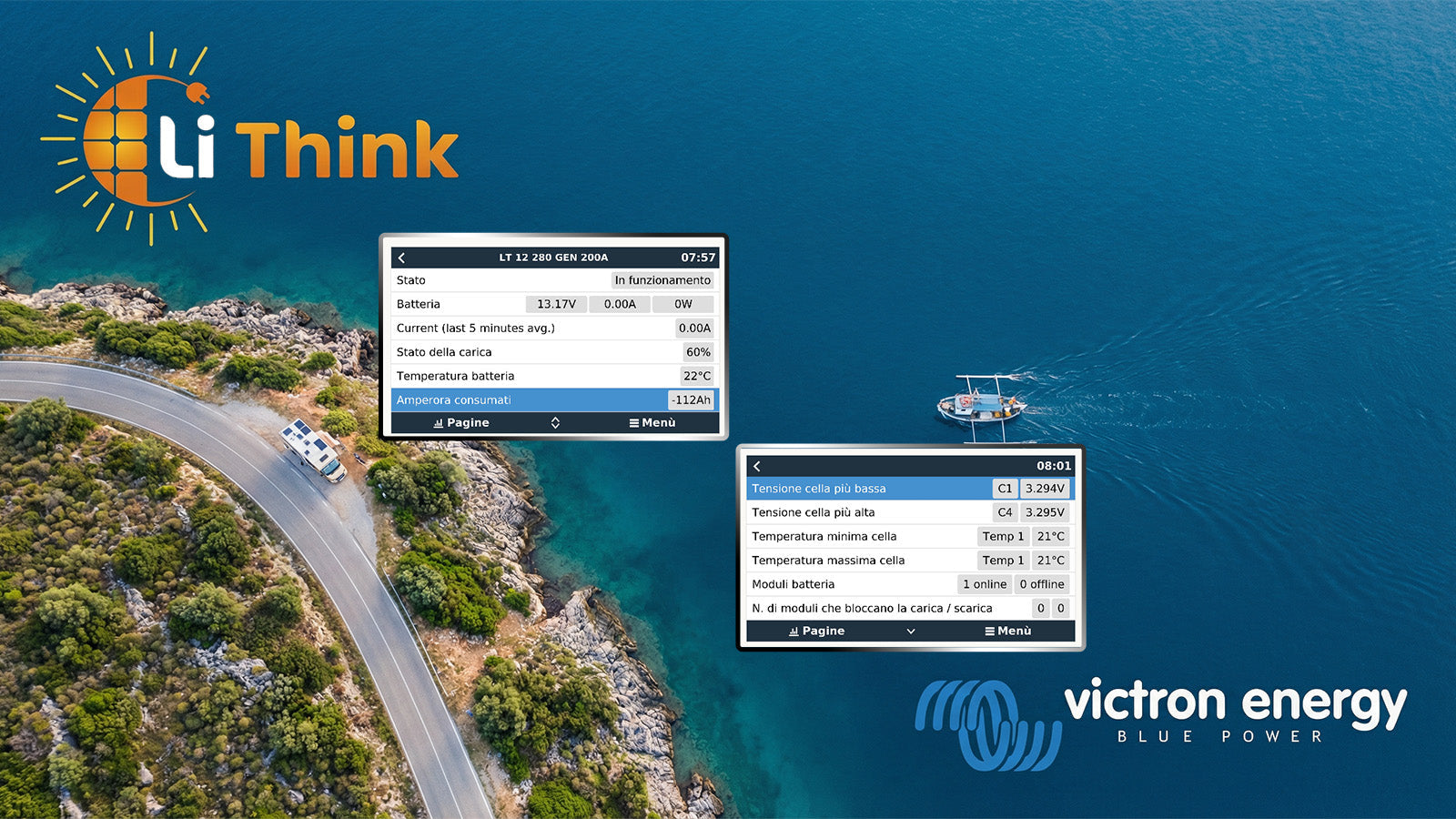
dbus-serialbattery é um controlador adicional de bateria que permite integrar no Venus OS os dados do BMS de baterias de terceiros. Isto inclui, entre outros, a tensão da bateria, a corrente de carga e descarga, o estado de carga (SoC) e — consoante o respetivo BMS — as tensões das células e os valores de temperatura.
Em baterias com Bluetooth, esta ligação é feita sem fios através de BLE. Esta solução é, por isso, especialmente adequada para retrofits em autocaravanas, barcos e sistemas off-grid em que não está prevista uma ligação série direta.
2) Pré-requisitos
- Dispositivo Victron GX: Cerbo GX, Ekrano GX ou um Raspberry Pi com o Venus OS instalado.
- Ligação de rede: o dispositivo GX e o computador encontram-se na mesma rede local (LAN ou WLAN).
- Acesso SSH / root: o Root Access tem de estar ativado conforme a documentação da Victron.
- Suporte Bluetooth: o dispositivo GX dispõe de Bluetooth integrado ou compatível.
- Bateria preparada: a bateria está ligada, o Bluetooth está ativo e a bateria encontra-se dentro do alcance do dispositivo GX.
Dica prática: Para a configuração inicial, recomenda-se colocar a bateria e o dispositivo GX o mais perto possível um do outro. Isso facilita a deteção por Bluetooth e reduz a necessidade de procurar erros.
3) Passo 1: ativar SSH e encontrar o endereço IP
- Ativar SSH: abre a Remote Console do dispositivo GX e ativa o acesso SSH. Consoante a versão, encontras esta opção em Settings → Services → SSH on LAN.
-
Obter o endereço IP: em Settings → Ethernet / Wi-Fi é apresentado o endereço IP atual (por exemplo,
192.168.1.55). - Verificar o acesso root: certifica-te de que o Root Access está configurado de acordo com as instruções da Victron.
4) Passo 2: ligar ao dispositivo GX via SSH
Windows
- Ferramenta: instala o PuTTY ou usa o Windows Terminal.
-
Ligação: introduz o endereço IP do dispositivo GX como nome do host, porta
22, protocoloSSH. - Início de sessão: entra com os dados de utilizador root.
macOS / Linux
- Abre o Terminal.
- Executa o comando SSH:
ssh root@192.168.1.55Substitui o endereço IP pelo do teu dispositivo GX.
5) Passo 3: instalar o dbus-serialbattery
- Transferir o script de instalação:
wget -O /tmp/install.sh https://raw.githubusercontent.com/mr-manuel/venus-os_dbus-serialbattery/master/dbus-serialbattery/install.sh- Executar o script de instalação:
bash /tmp/install.sh- Selecionar versão: na maioria dos casos, Latest release é a opção recomendada.
- Reiniciar o dispositivo GX:
rebootNota: após o reinício, pode demorar 1–3 minutos até todos os serviços arrancarem completamente.
6) Passo 4: ler o endereço MAC Bluetooth da bateria
Para a ligação Bluetooth é necessário o endereço MAC da bateria. Este será introduzido no passo seguinte no ficheiro de configuração.
- Iniciar a ferramenta Bluetooth:
bluetoothctl- Ativar a pesquisa:
scan on- Mostrar dispositivos encontrados:
devicesExemplo de saída:
Device AA:BB:CC:11:22:33 Battery-BLE-
Anotar o endereço MAC: por exemplo,
AA:BB:CC:11:22:33. - Terminar a pesquisa:
scan off
quit
Importante: se a bateria estiver ao mesmo tempo ligada a uma app no smartphone, a deteção no dispositivo GX pode ser afetada. Para a configuração, recomenda-se desligar temporariamente a ligação ao telemóvel.
7) Passo 5: criar o config.ini e configurar o Bluetooth
O controlador usa o ficheiro config.ini. A primeira linha tem de ser exatamente [DEFAULT] de outro modo, a configuração não será carregada corretamente.
7.1 Abrir o config.ini
nano /data/apps/dbus-serialbattery/config.ini7.2 Configuração mínima de Bluetooth
[DEFAULT]
BLUETOOTH_BMS =  AA:BB:CC:11:22:33
O nome correto do controlador pode ser consultado no seguinte ficheiro:
/data/apps/dbus-serialbattery/config.default.ini7.3 Guardar e fechar
- Guardar: Ctrl + O, depois Enter.
- Sair: Ctrl + X.
Erro típico: se a secção [DEFAULT] estiver em falta ou estiver escrita incorretamente, o controlador não inicia corretamente.
8) Passo 6: ativar serviços e reiniciar o controlador
- Executar o script de ativação:
bash /data/apps/dbus-serialbattery/enable.sh- Reiniciar o controlador:
bash /data/apps/dbus-serialbattery/restart.sh- Opcional: após alterações em BLUETOOTH_BMS, recomenda-se um reinício:
reboot9) Passo 7: apresentar a bateria no Venus OS
- Abrir a Remote Console.
- Em Settings → System setup selecionar o Battery Monitor.
- Após uma configuração bem-sucedida, aparece uma entrada do dbus-serialbattery com os valores atuais da bateria.
Os valores apresentados dependem dos dados fornecidos pelo BMS.
10) Resolução de problemas
Problema A: a bateria não é apresentada
- Verificar o endereço MAC.
- Comparar o nome do controlador com o config.default.ini.
- Reduzir a distância entre a bateria e o GX.
- Executar novamente o enable.sh, o restart.sh e o reboot.
Problema B: a pesquisa Bluetooth não encontra dispositivos
- A bateria está ligada e o Bluetooth está ativo?
- Desligar o Bluetooth do smartphone.
- Iniciar novamente a pesquisa.
Problema C: os valores interrompem-se esporadicamente
- Verificar o ambiente Bluetooth.
- Evitar ligações paralelas.
- Reiniciar o dispositivo GX ou o controlador.
11) Notas para baterias Lithink Bluetooth
Na prática, verifica-se que uma integração estável não depende apenas do software, mas também da conceção do BMS da bateria.
As baterias Lithink Bluetooth LiFePO₄ são concebidas para trabalhar com estruturas de dados claras e definições de fábrica estáveis. No Victron Venus OS, normalmente podem ser integradas sem grandes ajustes.
- Parâmetros de BMS configurados de fábrica para aplicações em autocaravanas e off-grid
- Estrutura de dados Bluetooth compatível com dbus-serialbattery
- Não são necessários ajustes manuais repetidos do BMS
- Atualização de dados estável com ligação única
Para a colocação em serviço inicial, recomenda-se ligar apenas o dispositivo GX à bateria e utilizar apps de smartphone apenas após uma integração bem-sucedida.
Agradecimentos
Muito obrigado ao programador original de dbus-serialbattery por disponibilizar este projeto aberto e extensível.
Projeto GitHub: mr-manuel/venus-os_dbus-serialbattery


Partilhar:
Após o upgrade para LiFePO₄: 3 limites ignorados na rede elétrica da autocaravana
Monitorizar baterias Lithink Bluetooth-LiFePO₄ no Home Assistant – configuração com BatMON
1 comentário
Hallo
hat das jemand zum laufebin bekommen?